
Laissez l’installation se dérouler jusqu’à la fin. Le processus ne prend généralement que quelques instants selon la vitesse de votre connexion Internet.
Configuration IPTV Diablo
Pour configurer votre appareil IPTV, vous pouvez utiliser l’une des URL suivantes fournies par votre opérateur selon votre abonnement :
Comment mettre à jour l’EPG sur vos boîtiers Formuler Z10 et Z11 Pro
Comment mettre à jour l’EPG sur vos boîtiers Formuler Z10 et Z11 Pro
Pour les boîtiers avec MYTVonline 2 :
- Ouvrez l’application MYTVonline.
- Appuyez sur les trois lignes horizontales situées à droite de l’icône de la maison pour accéder au menu.
- Sélectionnez CONNEXION.
- Choisissez votre service, puis cliquez sur ÉDITER.
- Descendez et appuyez sur RAFRAÎCHIR.
- Revenez au direct et appuyez sur GUIDE pour voir les programmes mis à jour.
Astuce : Laissez le temps à votre appareil de compléter l’opération. Il est inutile de répéter la procédure plusieurs fois.
Pour les boitiers avec MyTVonline 3 :
- Ouvrez l’application MYTVonline.
- Cliquez sur les trois lignes horizontales à droite de la petite maison pour accéder au menu.
- Sélectionnez l’option CONTENU.
- Accédez au Gestionnaire de contenu et choisissez Synchronisation des données.
- Retournez à Gestionnaire de contenu.
- Actualisation des données.
- Allez dans Données de l’EPG.
- Descendez jusqu’à l’option Effacer et mettre à jour l’EPG.
- Cliquez sur OK.
- Retournez en direct et appuyez sur GUIDE.
Astuce : Laissez le temps à votre appareil de finaliser la synchronisation. Inutile de répéter la procédure plusieurs fois.
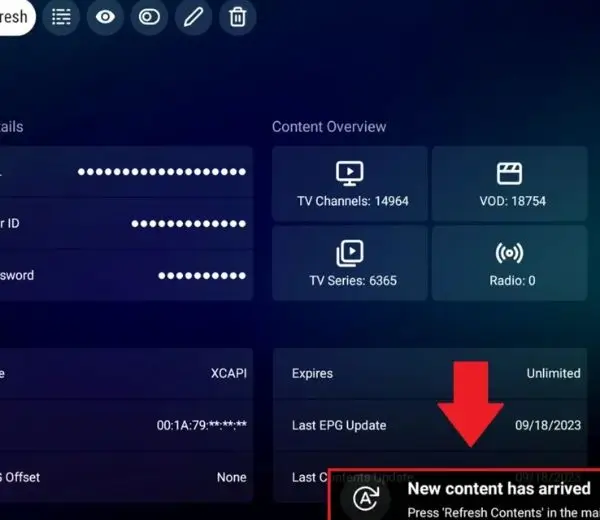
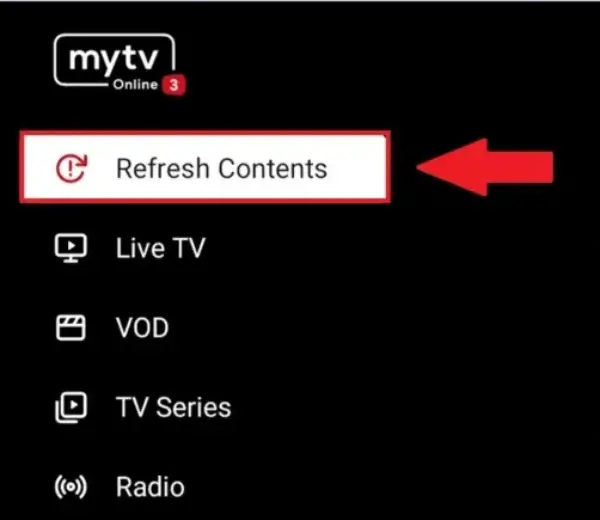
- Les données de contenu actualisées seront appliquées lors de l’appui sur le bouton « Actualiser le contenu » dans le menu ou du redémarrage de MYTVOnline 3 (reportez-vous à l’image ci-dessous)
Actualisation automatique
- Paramètres MYTVOnline 3 > Gestionnaire de contenu > Synchronisation des données > Paramètres de mise à jour automatique
- Activez l’option Planifier l’actualisation et sélectionnez l’heure souhaitée
- Tous les portails seront automatiquement actualisés à l’heure définie
- L’actualisation des données de contenu se fait en appuyant sur le bouton « Actualiser le contenu » lors de la prochaine mise sous tension de MYTVOnline 3
- Les éléments suivants seront actualisés : Chaînes de télévision, Radio, VOD, Séries télévisées
- Intervalle de mise à jour : vous pouvez sélectionner l’intervalle. Les données EPG sont actualisées à chaque intervalle que vous définissez
- Stockage des données EPG : vous pouvez sélectionner la période d’enregistrement des données EPG. Les données EPG passées pour le jour sélectionné sont enregistrées, et les données EPG sont supprimées avant cela
Données EPG
- Paramètres MYTVOnline 3 > Gestionnaire de contenu > Synchronisation des données > données EPG
- Mettre à jour l’EPG : Mettre à jour les données EPG de tous les portails
- Effacer l’EPG : Supprimer les données EPG de tous les portails (les données EPG enregistrées seront perdues)
- Effacer et mettre à jour EPG : Supprimer et mettre à jour les données EPG de tous les portails
Informations supplémentaires :
- Ces étapes vous permettent de remettre à jour votre guide horaire (EPG) si celui-ci n’affiche pas les programmes correctement.
- Les éléments suivants seront actualisés : Chaînes de télévision, Radio, VOD, Séries télévisées
- En cas de problème, assurez-vous que votre connexion Internet est stable et redémarrez votre boîtier si nécessaire.
Configuration Formuler Z7
Configuration Formuler Z7
Suivez ce guide pas à pas pour configurer facilement votre boîtier Formuler Z7 et accéder à vos chaînes IPTV en quelques minutes seulement.
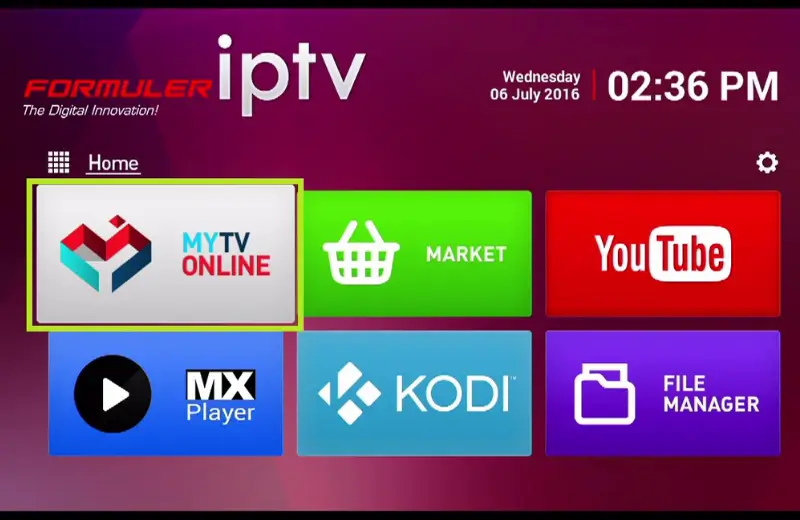
Étape 1 : Ouvrir l’application MYTVOnline
Depuis l’écran d’accueil de votre boîtier Formuler Z7, lancez l’application MYTVOnline.
C’est dans cette interface que vous allez ajouter votre service IPTV.
Étape 2 : Ajouter un nouveau portail
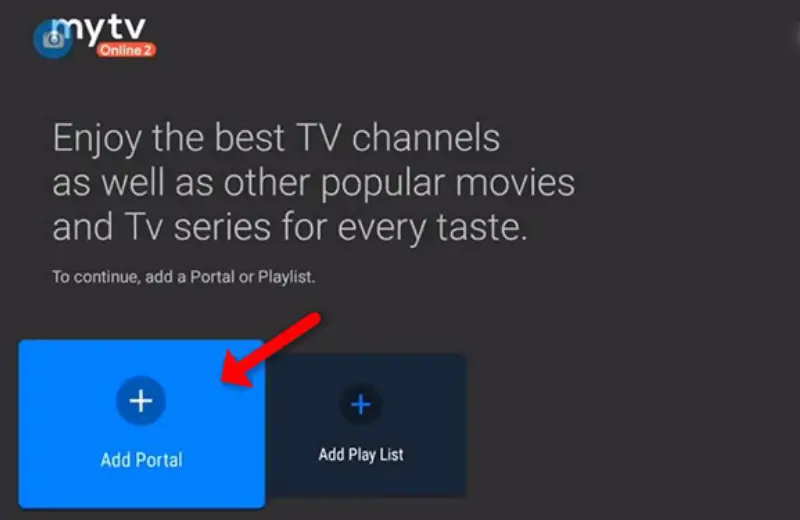
- Sélectionnez “Ad Portal”.
- Cliquez ensuite sur “Modifier” pour entrer les informations de connexion.
Astuce : votre fournisseur IPTV doit disposer de l’adresse MAC de votre appareil pour activer votre service. Vous pouvez la trouver dans les paramètres du portail.
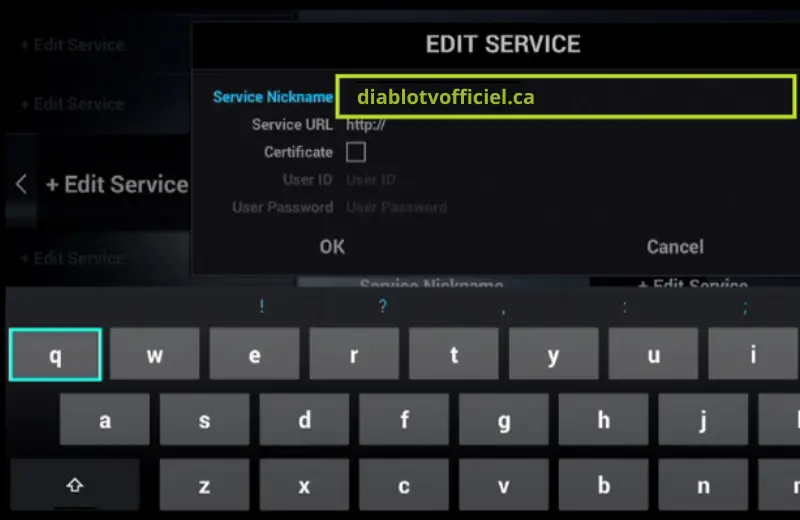
Étape 3 : Nom du service
Nom du service : entrez le surnom suivant → “diablotvofficiel.ca”
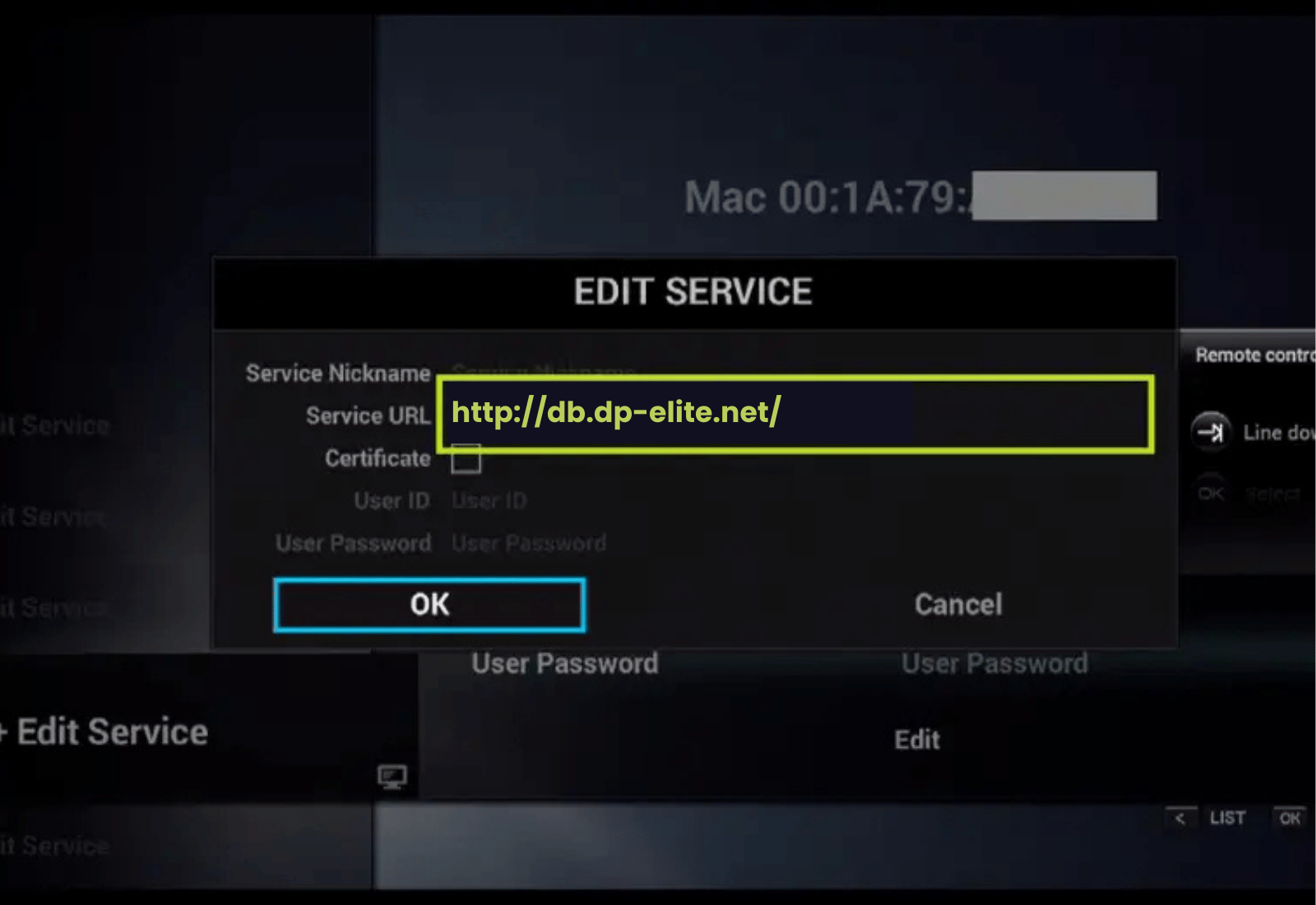
Étape 4 : URL du portail
Saisissez l’une des adresses suivantes :
Remarque : n’utilisez pas d’autres URL que celles fournies par votre opérateur.
Étape 5 : Identifiants (si fournis)
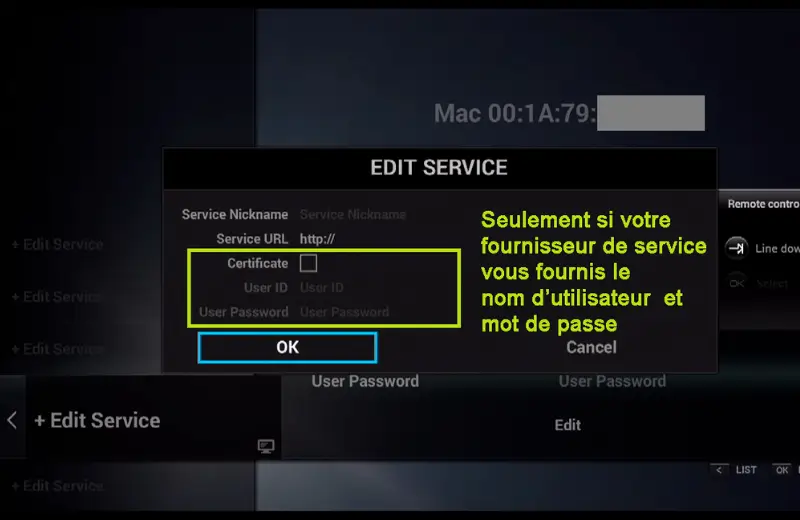
Si votre fournisseur IPTV vous a donné un nom d’utilisateur et un mot de passe, remplissez ces champs. Sinon, laissez-les vides.
Étape 6 : Sauvegarder et se connecter
Appuyez sur OK pour valider la configuration.
Le système va tenter de se connecter automatiquement au serveur.
Étape 7 : Connexion réussie
Toutes vos chaînes et contenus seront désormais disponibles.
Vous pouvez commencer à regarder la télévision en direct sur votre Formuler Z7.
Configuration Formuler Z8 / Z10 / Z+ Neo / Z-Alpha
Configuration Formuler Z8 / Z10 / Z+ Neo / Z-Alpha
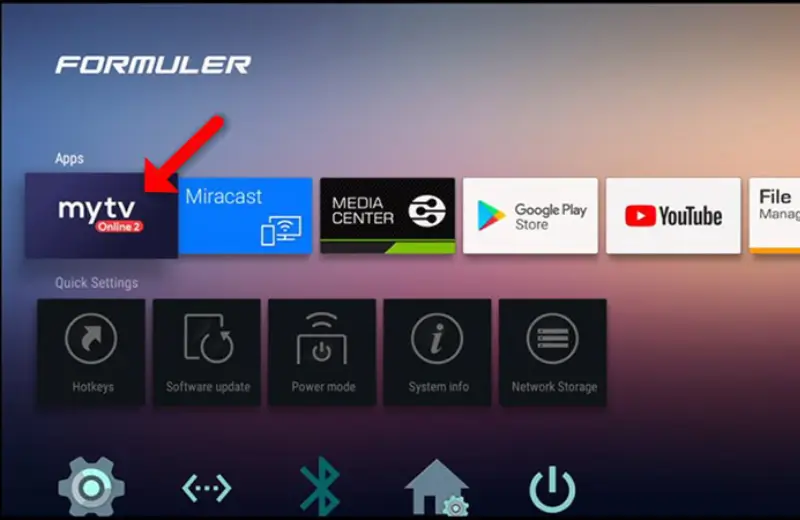
Étape 1 : Ouvrir l’application MYTVOnline 2
Accédez à l’application dédiée aux appareils Formuler, appelée MYTVOnline 2.
Si elle n’est pas encore installée sur votre boîtier, vous pouvez la télécharger depuis le Market Formuler ou via le Google Play Store.
Étape 2 : Ajouter le portail IPTV
Vous verrez l’adresse MAC de votre boîtier affichée en haut à droite de l’écran.
Important : cette adresse MAC doit être transmise à votre fournisseur IPTV pour activer votre abonnement.
Étape 3 : Configuration du portail IPTV
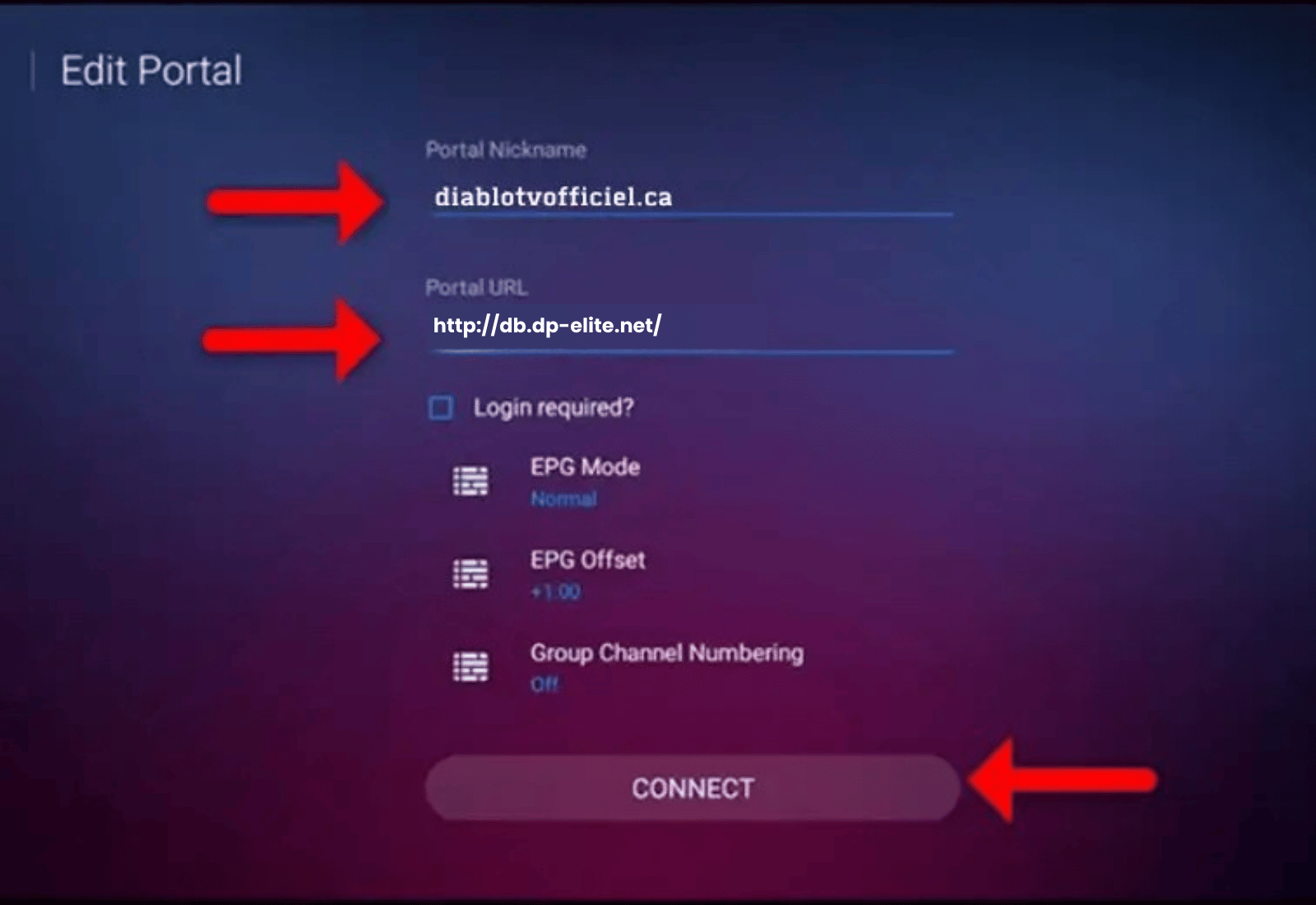
Dans le champ Nom du service, entrez le surnom suivant → « diablotvofficiel.ca ».
Ensuite, saisissez l’URL du portail IPTV fournie par votre fournisseur de services IPTV, puis cliquez sur « CONNEXION ».
Si vous n’avez pas reçu l’adresse du portail, contactez votre fournisseur pour l’obtenir.
Pour cet exemple, utilisez l’URL suivante :
Étape 4 : Finalisation de la connexion
Cliquez sur Connexion pour lancer la synchronisation.
Patientez quelques instants pendant que votre appareil charge toutes les chaînes incluses dans votre abonnement.
Ce processus peut prendre quelques minutes selon la vitesse de votre connexion Internet.
Configuration Formuler Z11
Configuration Formuler Z11
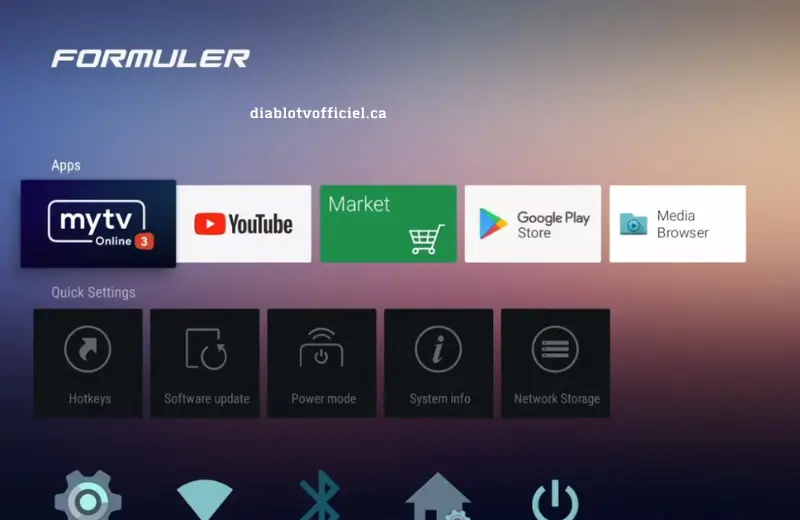
Étape 1 : Ouverture de l’application IPTV
Lancez l’application dédiée à l’IPTV sur votre boîtier Formuler → « MYTVOnline 3 ».
Si l’application n’est pas encore installée sur votre appareil, téléchargez-la depuis le Market intégré à votre boîtier.
Étape 2 : Accepter le contrat ou la licence
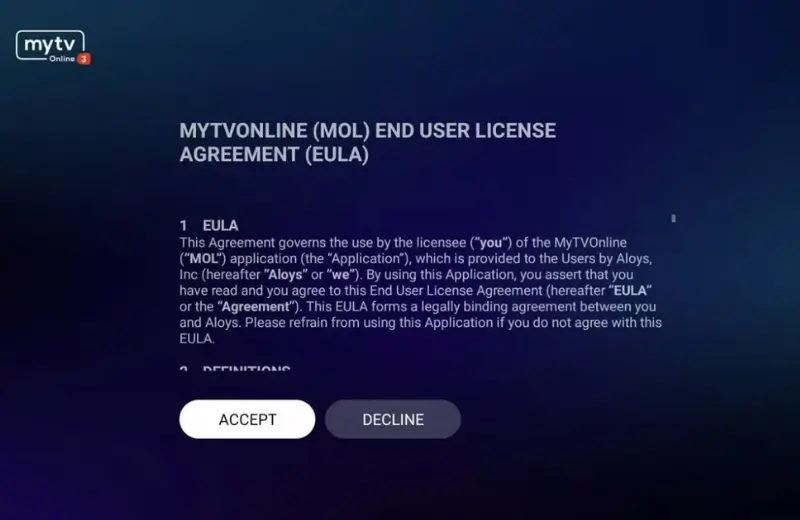
Sélectionnez “Contrat / Licence” dans le menu.
Cliquez ensuite sur “Accepter” ou “Valider” pour confirmer votre accord.
Étape 3 : Ajouter un nouveau portail
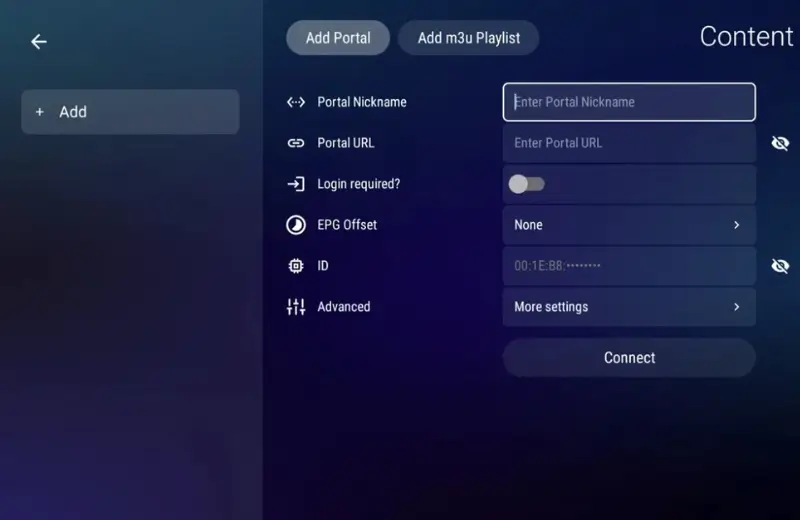
Cliquez sur “Ajouter un portail” puis saisissez les informations demandées.

Étape 4 : Configurez votre portail IPTV
Saisissez le nom du portail fourni par votre service IPTV.
Entrez ensuite l’URL du portail que votre fournisseur vous a communiqué et cliquez sur “Se connecter”.
Astuce : si vous n’avez pas encore reçu l’URL, contactez votre fournisseur. Par défaut, vous pouvez utiliser : http://db.dp-elite.net/
Note : aucun nom d’utilisateur ni mot de passe n’est requis pour cette configuration.
Mode EPG : sélectionnez “Alterner” pour un affichage optimal du guide des programmes.
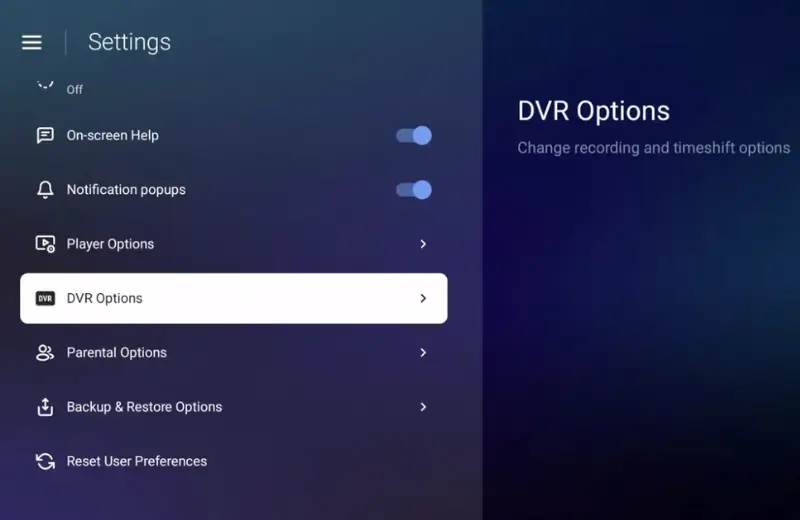
Étape 5 : Accéder aux options d’enregistrement
Dans les paramètres de MyTVOnline 3, sélectionnez “DVR OPTION” pour configurer les options d’enregistrement et de lecture.
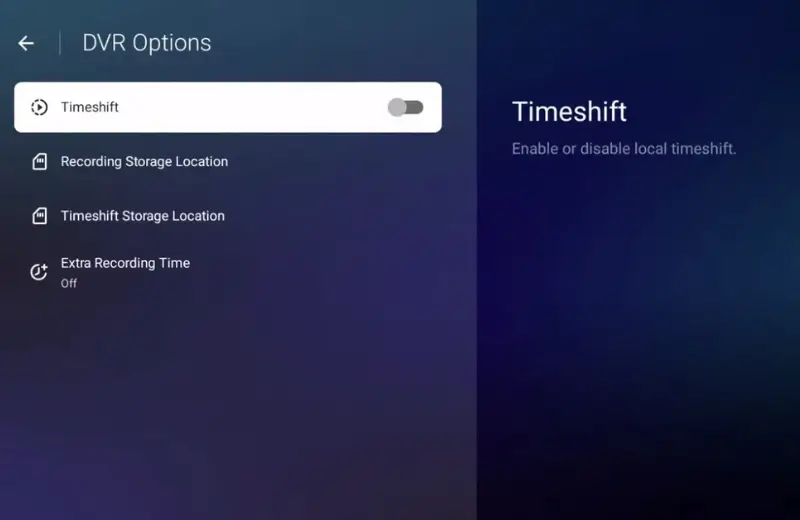
Étape 6 : Activer le Time Shift
Dans les paramètres de MyTVOnline 3, sélectionnez “DVR OPTION” pour configurer les options d’enregistrement et de lecture.
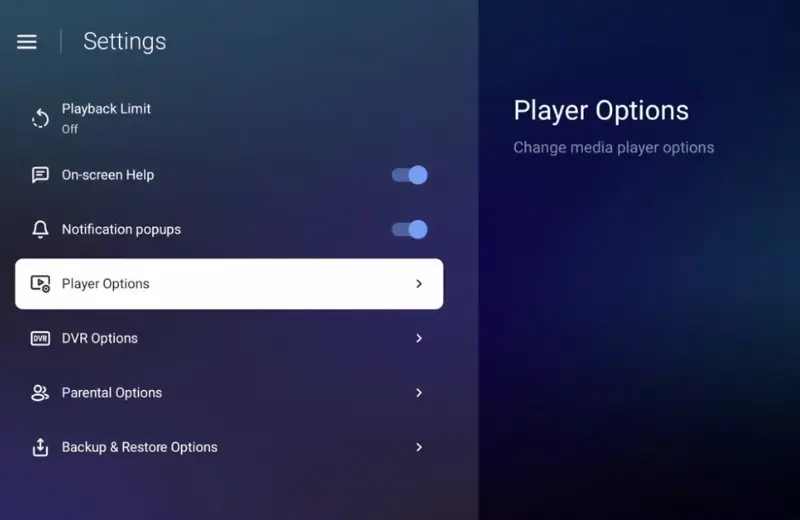
Étape 7 : Accéder aux options du lecteur
Dans les paramètres de MyTVOnline 3, sélectionnez “Player Options” pour configurer les paramètres de lecture vidéo selon vos préférences.
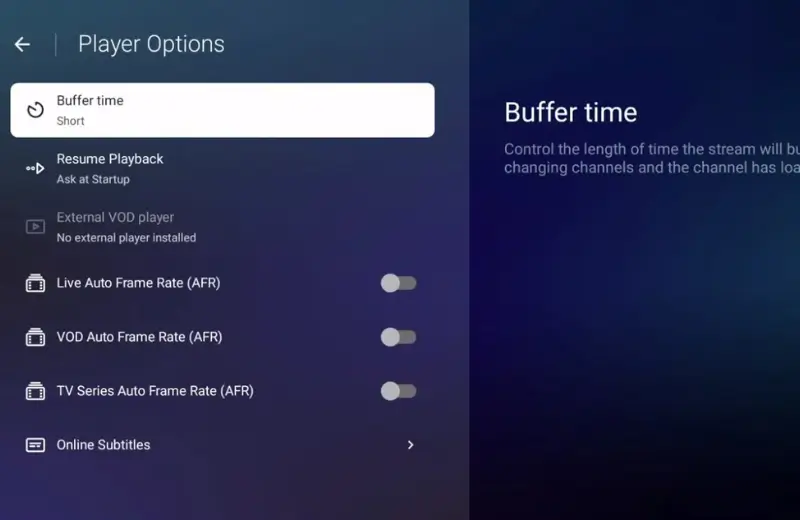
Étape 8 : Configurer le Buffer (mémoire tampon)
Dans les Player Options de MyTVOnline 3, activez le Buffer et ajustez-le à la valeur souhaitée pour optimiser la fluidité de lecture.
Étape 9 : Finalisation de la configuration
La configuration de votre boîtier MyTVOnline 3 est maintenant terminée.
Configuration STBEMU PRO
Configuration STBEMU PRO
Important : Avant d’installer STBEMU PRO, assurez-vous que l’horloge de votre boîtier est correctement réglée.
Si l’heure n’est pas correcte lors de l’installation, le guide TV (EPG) de STBEMU PRO sera affecté.
Pour corriger cela, il faudra désinstaller l’application, ajuster l’heure de votre boîtier, puis réinstaller STBEMU PRO.
Téléchargement et installation de STBEMU PRO
Ouvrez le navigateur web sur votre appareil Android.
Accédez à l’adresse suivante pour télécharger la version Pro :
https://tinyurl.com/5cust45mLe fichier se téléchargera automatiquement.
Ouvrez votre gestionnaire de fichiers ou la section Téléchargements de votre appareil pour localiser le fichier :
Stb-emu-pro x.x.x.x.apkInstallez l’application sur votre appareil.
Astuce : autorisez l’installation depuis des sources inconnues si votre appareil vous le demande.
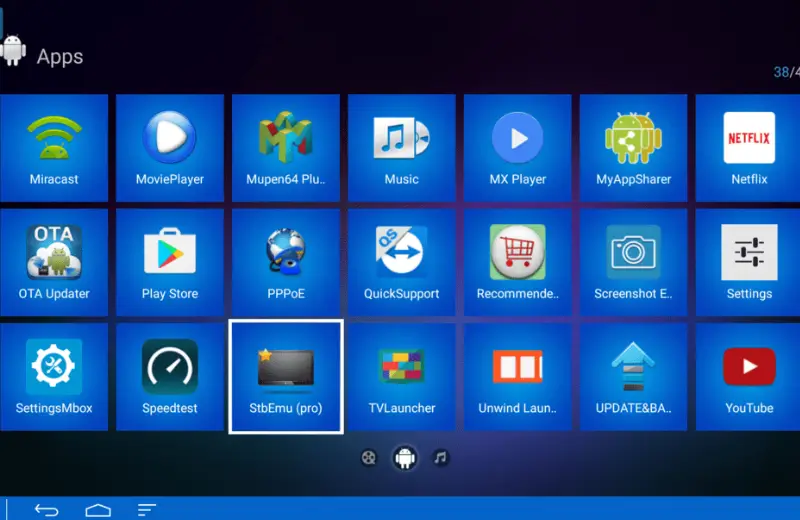
Étape 1 : Ouvrir l’application STBEMU PRO
Localisez l’icône STBEMU PRO dans votre menu ou écran d’accueil.
Appuyez dessus pour lancer l’application et commencer la configuration.
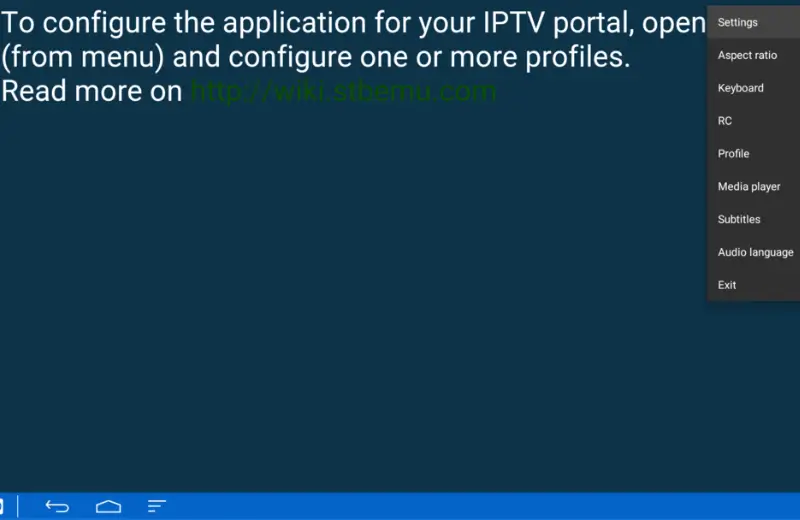
Étape 2 : Accéder aux paramètres
Appuyez et maintenez le bouton “Menu” ou le bouton “OK” de votre télécommande.
Dans le menu qui s’affiche, sélectionnez “Paramètres” (Settings) pour accéder aux options de configuration.
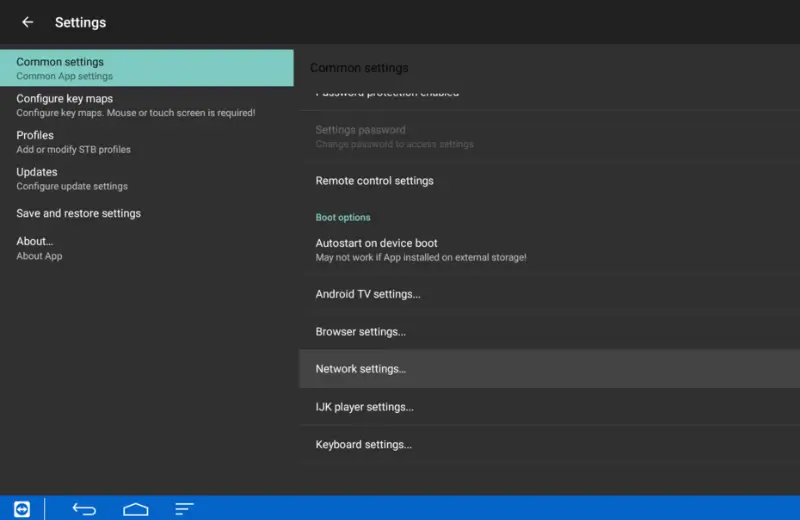
Étape 3 : Accéder aux paramètres réseau
Dans les Paramètres généraux (Common Settings), faites défiler vers le bas jusqu’à trouver la section “Paramètres réseau” (Network Settings).
Sélectionnez cette option pour configurer la connexion Internet de votre boîtier.
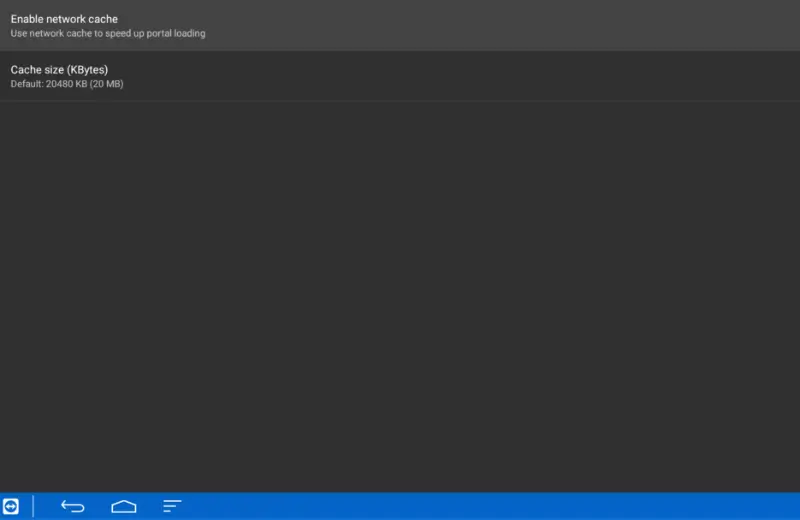
Étape 4 : Désactiver le cache réseau
Dans les Paramètres réseau, décochez l’option “Enable Network Cache”.
Une fois désactivée, cliquez sur “Retour” pour revenir au menu précédent.
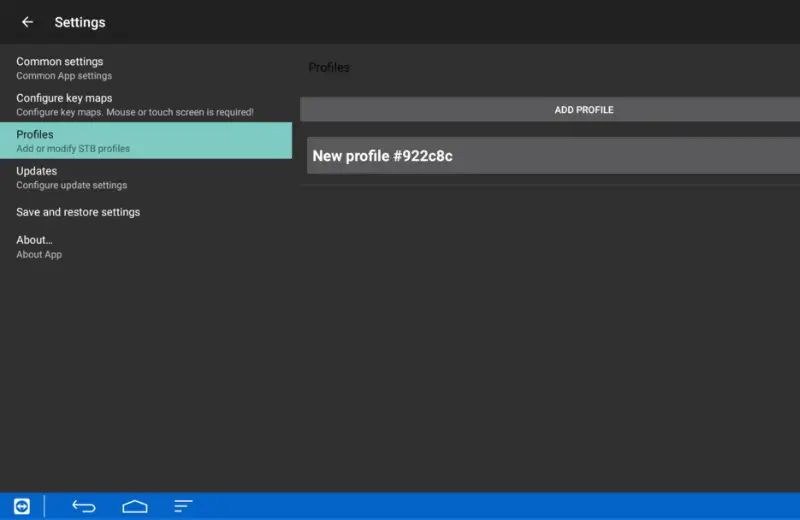
Étape 5 : Créer un nouveau profil
Faites défiler vers le bas dans les Paramètres réseau et sélectionnez “Profiles”.
Sur le côté droit, cliquez sur “New Profile xxxxx” pour créer un nouveau profil de configuration.
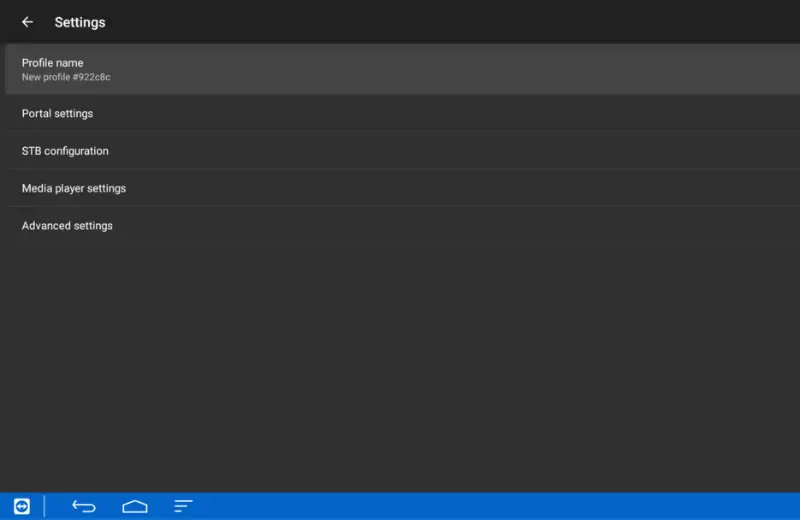
Étape 6 : Nommer le profil
Dans le menu du nouveau profil, sélectionnez “Profile Name”.
Saisissez un nom significatif pour ce profil, par exemple le nom de votre fournisseur IPTV, afin de le reconnaître facilement par la suite.
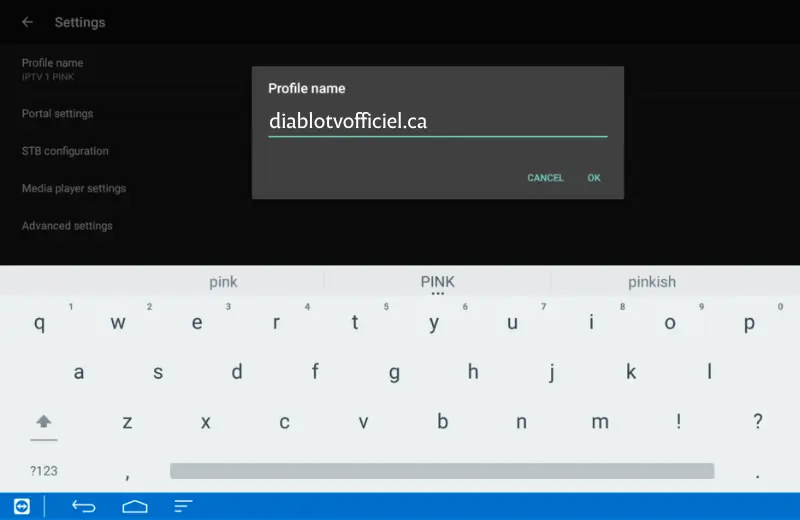
Étape 7 : Définir le nom du profil
Modifiez le nom du profil et saisissez : “diablotvofficiel.ca”.
Cliquez ensuite sur “OK” pour confirmer le changement.
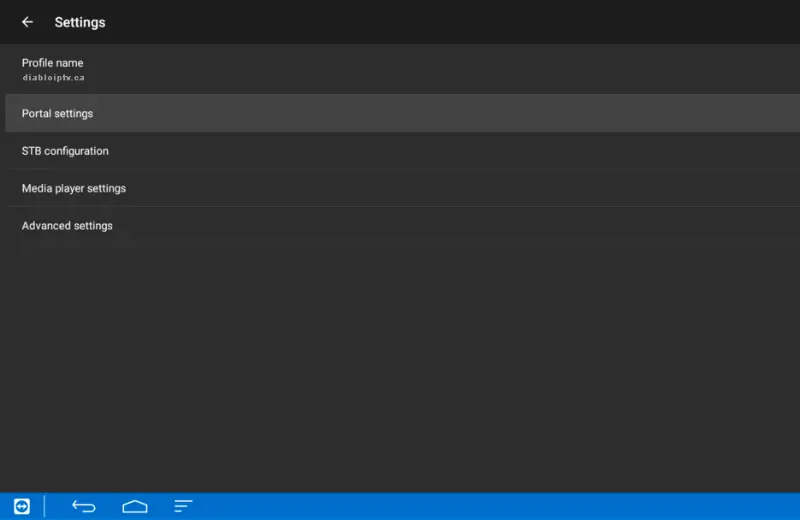
Étape 8 : Accéder aux paramètres du portail
Dans le menu du profil, sélectionnez “Portal Settings” pour configurer votre portail IPTV.
Étape 9 : Entrer l’URL du portail
Dans Portal Settings, sélectionnez “Portal URL” pour saisir l’adresse de votre portail IPTV.
Cette URL vous est fournie par votre fournisseur de service.
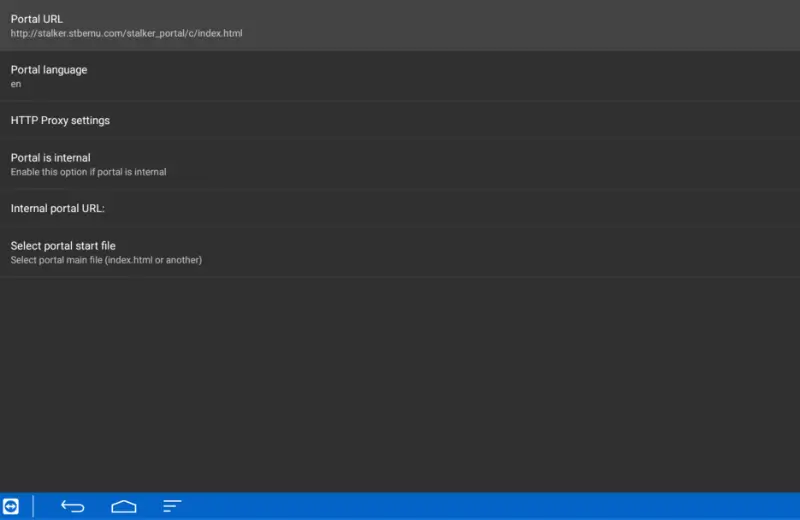
Étape 10 : Configurer l’URL du portail
Supprimez l’URL par défaut dans le champ Portal URL.
Saisissez l’URL suivante : http://db.dp-elite.net/
Cliquez sur “OK”, puis appuyez sur “Retour” pour revenir au menu précédent.
Étape 11 : Accéder à la configuration STB
Dans le menu du profil, sélectionnez “STB Configuration” pour accéder aux paramètres de votre boîtier IPTV.
Étape 12 : Vérifier l’adresse MAC
Sélectionnez “MAC Address” pour afficher l’adresse MAC unique de votre boîtier.
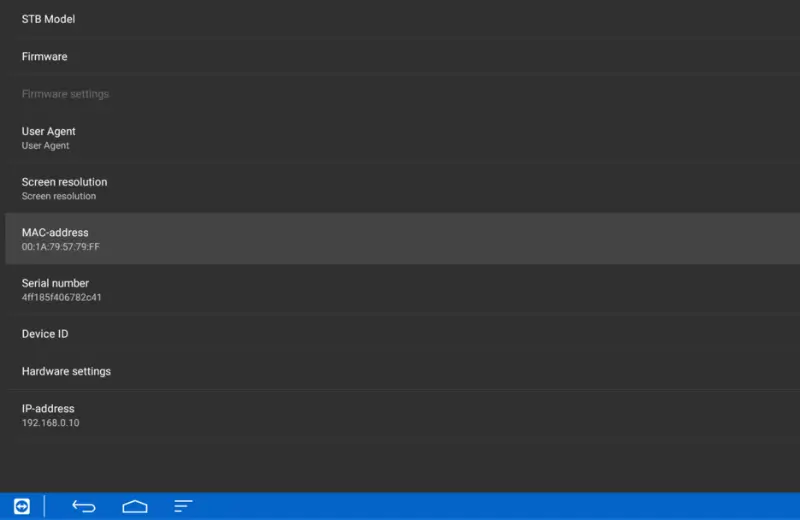
Étape 13 : Envoyer l’adresse MAC à votre fournisseur
Copiez l’adresse MAC affichée dans le menu MAC Address.
Envoyez-la par courriel à l’adresse suivante : Support@Diablotvofficiel.ca
N’oubliez pas d’inclure votre numéro de commande dans le message pour que votre abonnement soit correctement activé.
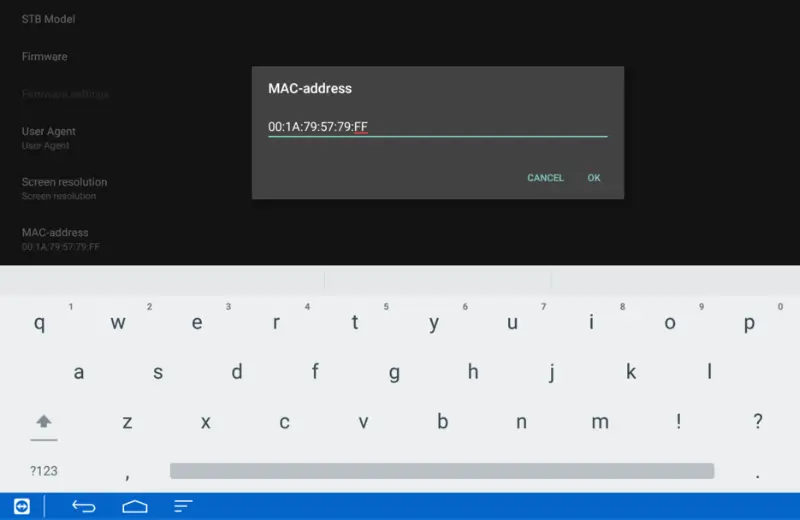
Étape 14 : Sélectionner le profil IPTV
Appuyez sur le bouton “Menu” ou maintenez le bouton “OK” de votre télécommande pour ouvrir le menu latéral droit.
Faites défiler vers le bas jusqu’à la section Profils.
Sélectionnez le profil “diablotvofficiel.ca” et appuyez sur “OK” pour l’activer.
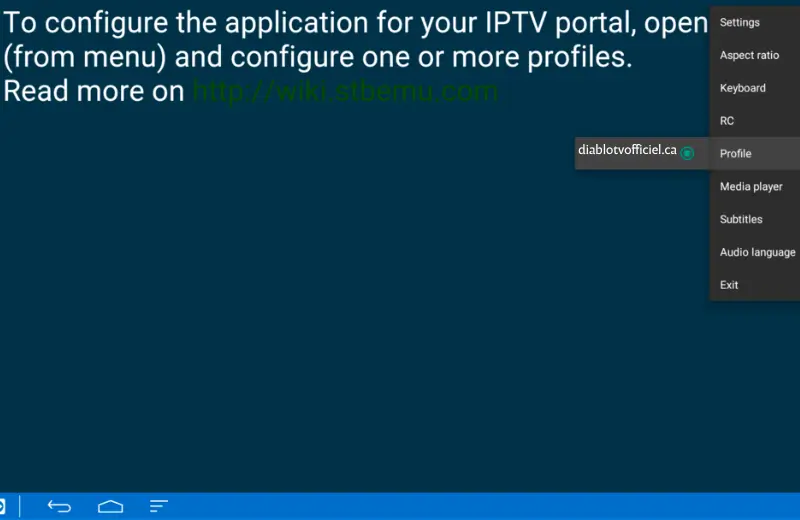
Étape 15 : Connexion au serveur
Après avoir sélectionné le profil “diablotvofficiel.ca”, l’application STBEMU PRO commencera automatiquement à se connecter au serveur IPTV.
Une fois la connexion établie, vous pouvez profiter de vos chaînes et du guide TV.
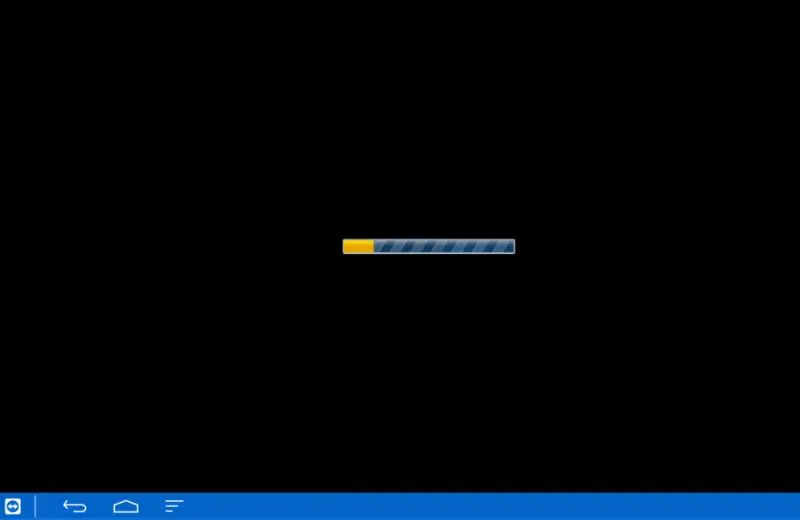
Installation et configuration de VLC Media Player pour STBEMU PRO
Pour une expérience optimale avec STBEMU PRO, il est recommandé d’installer VLC Media Player.
Ce lecteur permet de visionner la télévision, les films et les séries sans rencontrer le message :
“Server Unavailable”
Téléchargement de VLC Media Player
-
Pour télécharger VLC, cliquez sur le lien suivant : Télécharger VLC
-
Installez l’application sur votre appareil Android ou compatible.
Configuration de VLC dans STBEMU PRO
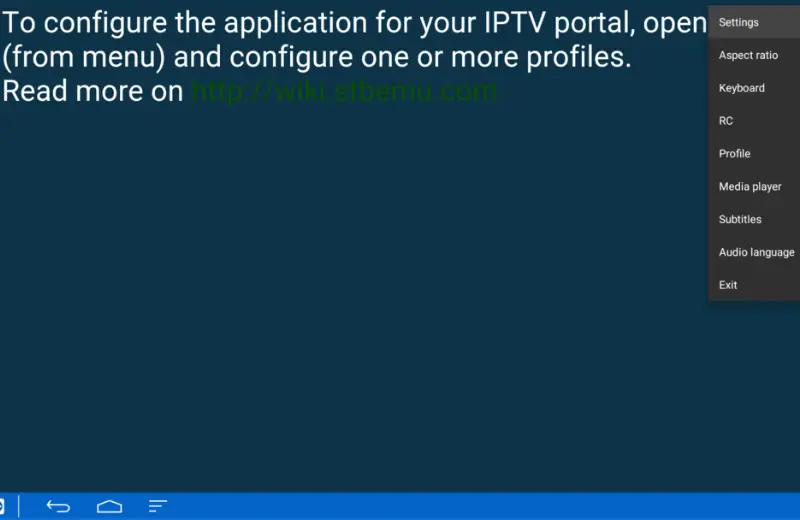
Appuyez sur le bouton “Menu” ou maintenez le bouton “OK” de votre télécommande pour ouvrir le menu en haut à droite.
Faites défiler vers le bas et sélectionnez “Media Player”.
Choisissez VLC comme lecteur par défaut.
Confirmez en appuyant sur “OK”.
Configuration TiviMate
Configuration TiviMate
Étape 1 : Téléchargement de l’application
Ouvrez le Google Play Store sur votre appareil Android et recherchez “TiviMate Companion” pour télécharger et installer l’application.
Étape 2 : Activation des sources inconnues
Avant d’installer l’APK, allez dans Paramètres → Sécurité et activez l’option “Sources inconnues” afin de permettre l’installation d’applications provenant de sources externes.
Étape 3 : Démarrer l’installation
Après avoir activé l’option Sources inconnues, lancez l’installation de l’application TiviMate sur votre appareil. Suivez les instructions à l’écran pour terminer le processus.
Étape 4 : Ouverture et configuration de l’application
Une fois l’installation terminée, ouvrez TiviMate.
Vous pourrez alors autoriser l’accès au service IPTV et commencer à ajouter vos chaînes et portails pour profiter de votre contenu en streaming.
Intégrer votre service IPTV dans TiviMate
Étape 1 : Lancer l’application
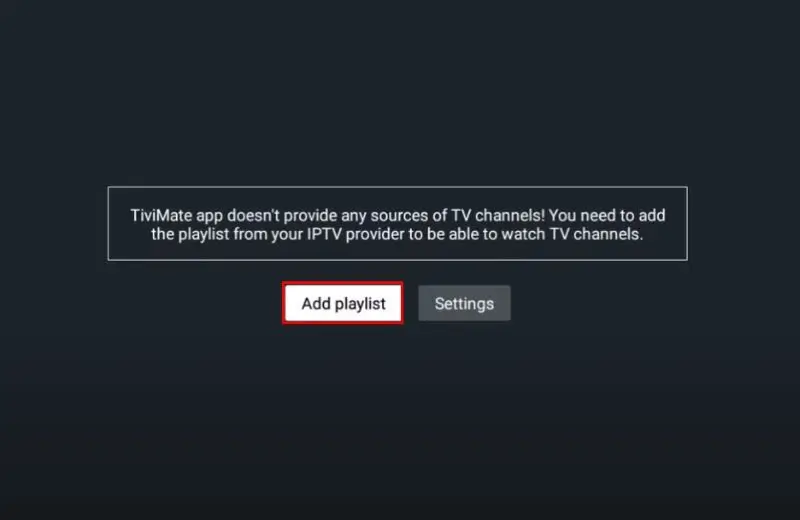
Ouvrez TiviMate sur votre appareil, puis sélectionnez “Ajouter une nouvelle liste de lecture” pour commencer à configurer votre service IPTV.
Étape 2 : Sélection du type de portail
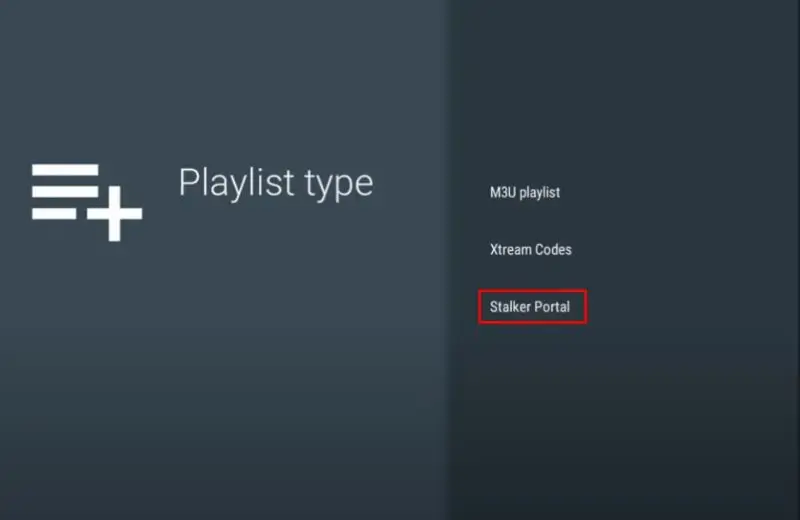
Dans la liste proposée, choisissez “Portail Stalker” pour configurer votre connexion IPTV dans TiviMate.
Étape 3 : Configuration du portail et du MAC
Saisissez l’URL du portail : http://db.dp-elite.net/
Ensuite, modifiez l’adresse MAC en remplaçant les trois premiers groupes par 00:1A:79, tout en conservant le reste de l’adresse originale (xx:xx:xx).
Une fois les informations vérifiées, cliquez sur Suivant (Next) pour continuer la configuration.
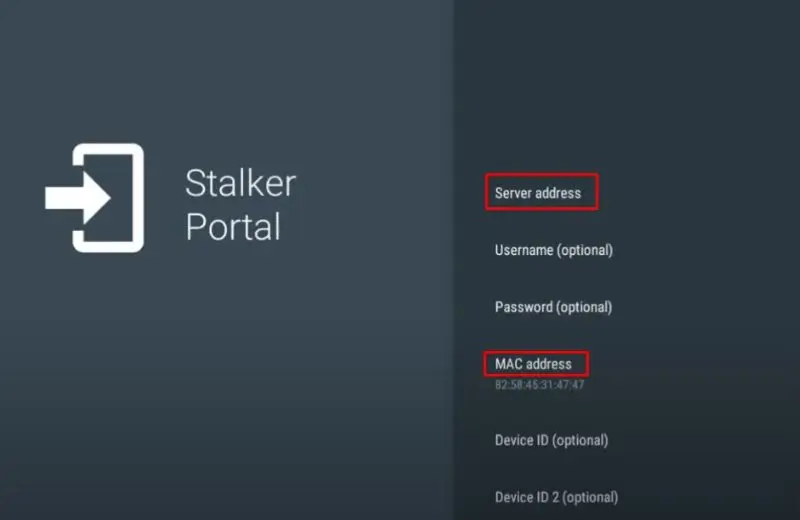
Étape 4 : Connexion au serveur
TiviMate établit maintenant la connexion avec le serveur IPTV.
Patientez quelques instants jusqu’à ce que le processus soit terminé et que vos chaînes apparaissent dans l’application.
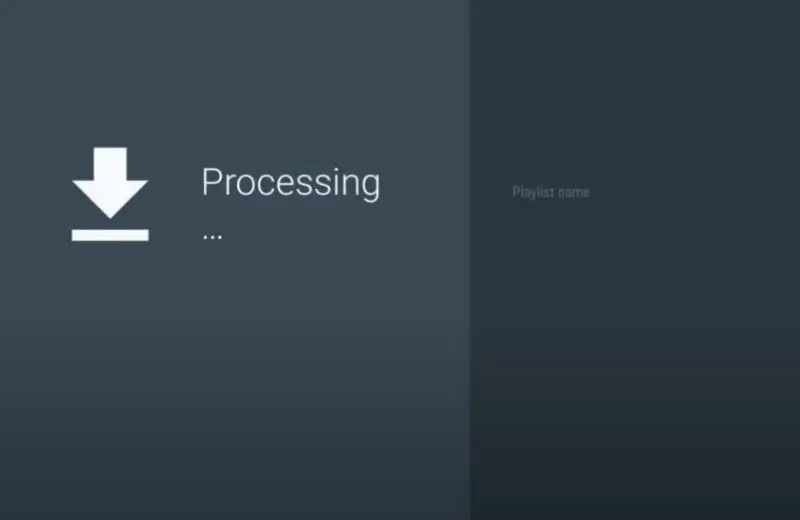
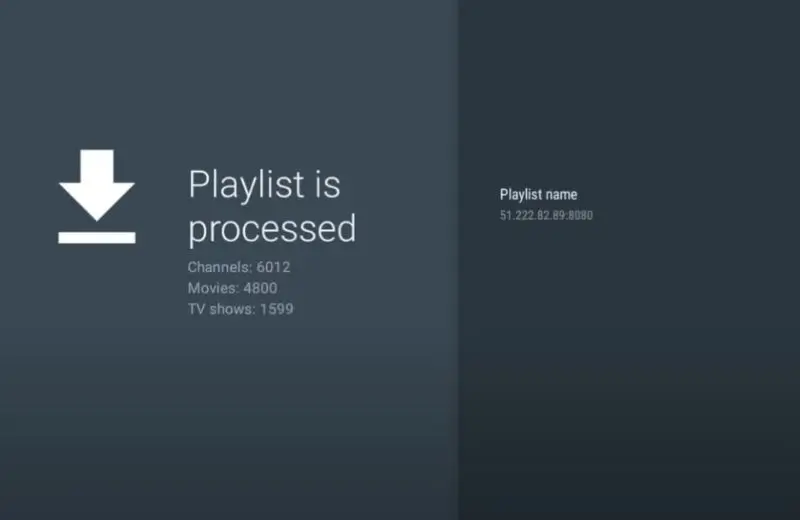
Étape 5 : Téléchargement de la liste des chaînes
Patientez pendant que TiviMate télécharge votre liste de chaînes.
Une fois le traitement terminé, un message s’affichera indiquant “La liste de lecture a été traitée” avec le nombre de chaînes disponibles et le nom de votre liste de lecture.
Cliquez ensuite sur Suivant pour continuer.
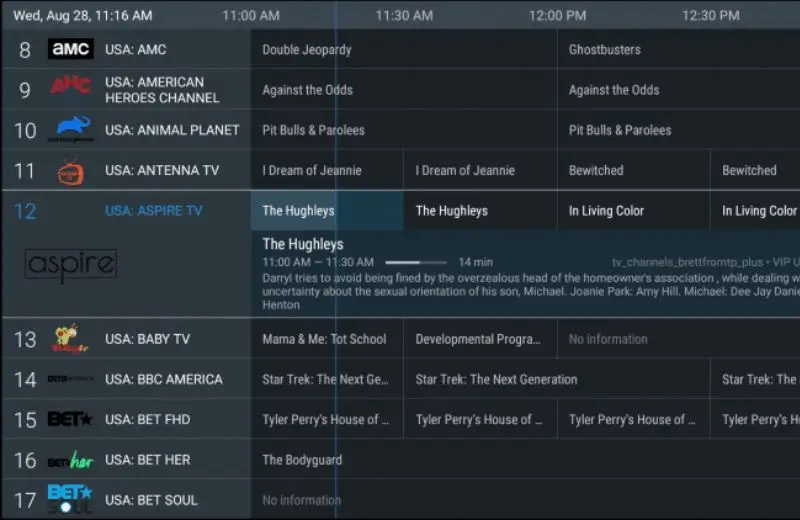
Étape 6 : Téléchargement du guide TV et démarrage
Le guide des programmes (EPG) va maintenant se télécharger automatiquement.
Une fois terminé, vous pourrez commencer à regarder vos chaînes IPTV directement depuis TiviMate.
Note importante : Limitations de la version gratuite
Certaines fonctionnalités de TiviMate ne sont pas accessibles dans la version gratuite.
Par exemple, si vous tentez d’ajouter une ou plusieurs chaînes à vos favoris, un message d’avertissement apparaîtra pour vous informer que cette option est réservée à la version payante.
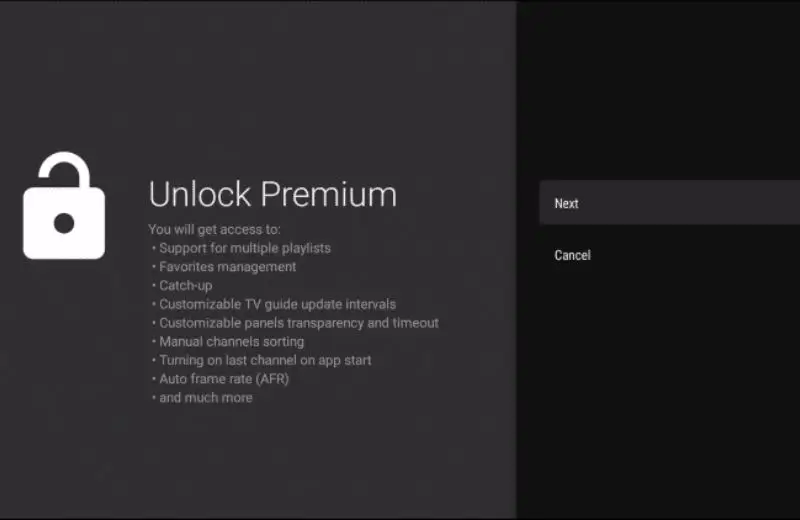
Utilisation de la version gratuite
Si vous préférez utiliser TiviMate gratuitement, cliquez simplement sur Annuler lorsque l’application vous invite à passer à la version premium, et continuez à profiter de TiviMate avec les fonctionnalités limitées de la version gratuite.
Achat et activation de TiviMate Premium
Pour bénéficier de TiviMate Premium, vous devez créer un compte et suivre les étapes ci-dessous via le Google Play Store :
Étape 1 : Installer TiviMate Companion
Ouvrez le Google Play Store sur votre appareil Android, recherchez “TiviMate Companion” et sélectionnez la première application proposée pour l’installation.
Tarifs TiviMate Premium :
Abonnement annuel : 4,99 $ / an
Option à vie : 19,99 $
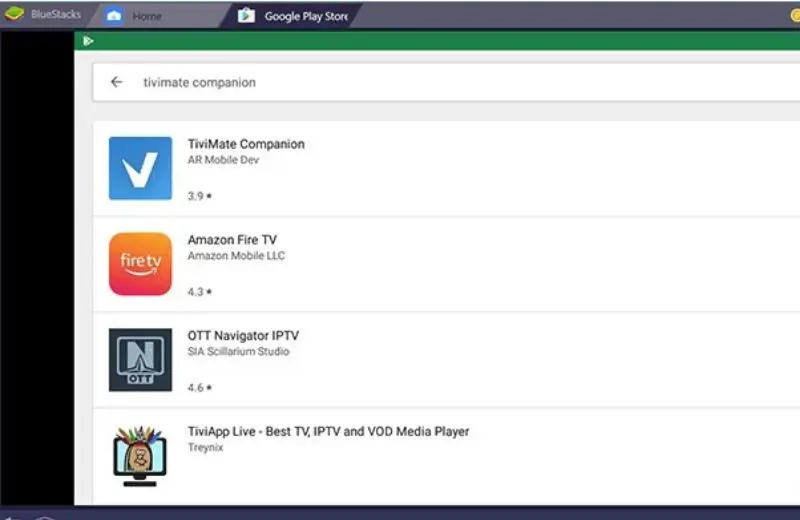
Étape 2 : Installation de l’application
Après avoir sélectionné TiviMate Companion dans le Google Play Store, cliquez sur “Installer” pour télécharger et installer l’application sur votre appareil Android.
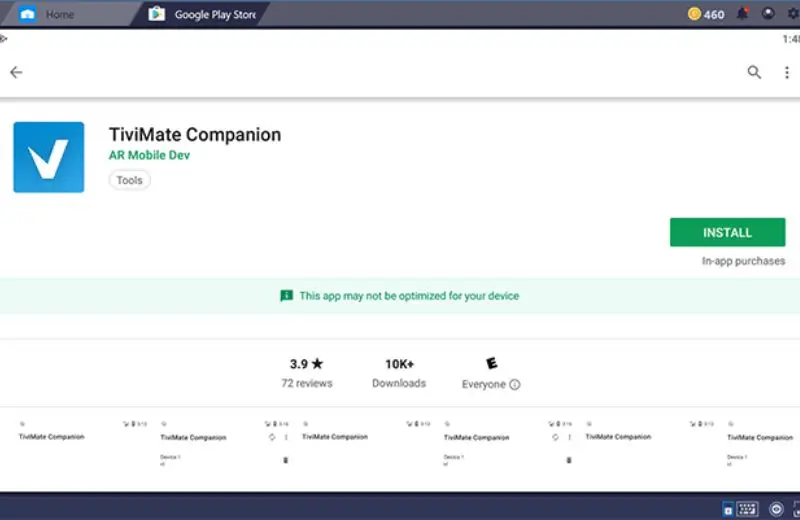
Étape 3 : Patientez pendant le téléchargement
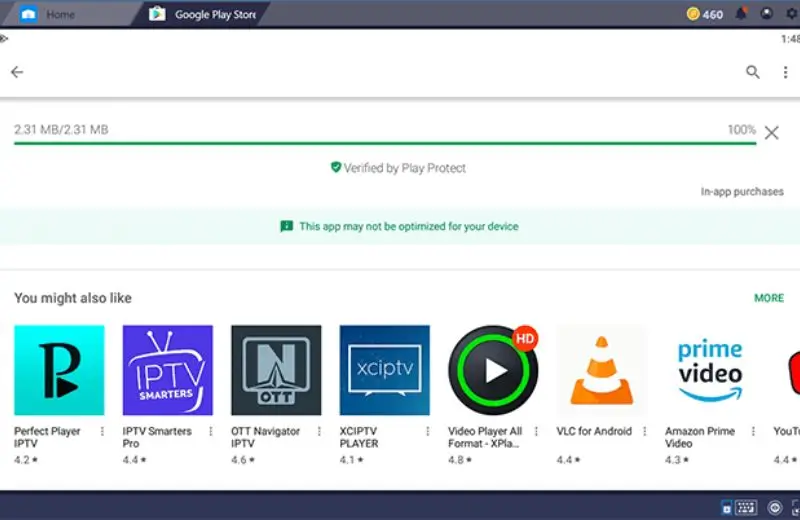
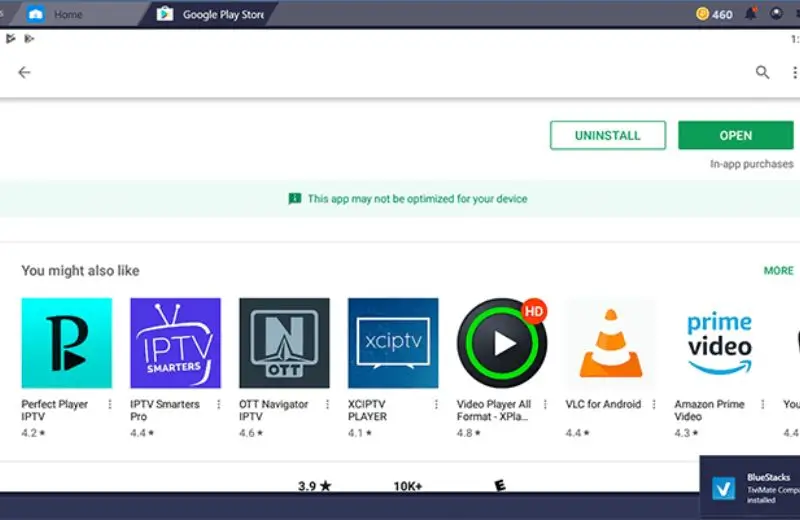
Étape 4 : Cliquez sur “OPEN”
Une fois l’installation terminée, appuyez sur le bouton “OPEN” pour lancer l’application TiviMate Companion et passer à la configuration de votre compte premium.
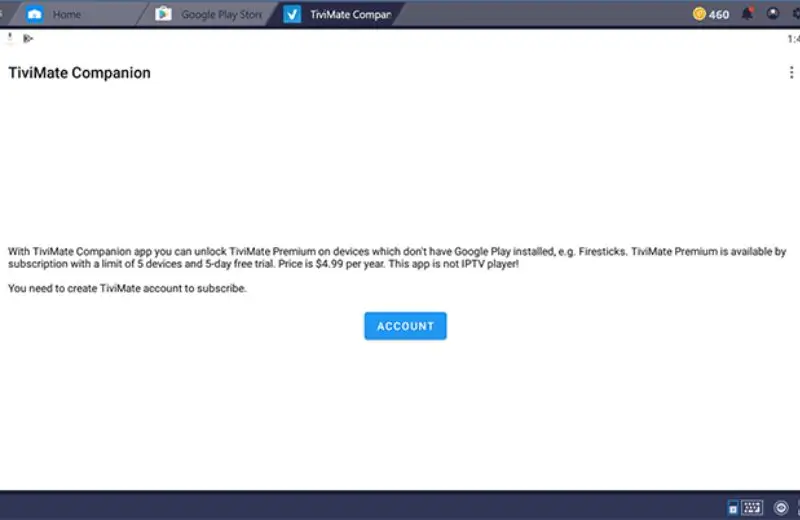
Étape 5 : Cliquez sur “ACCOUNT”
Dans l’écran principal de TiviMate Companion, sélectionnez l’option “ACCOUNT” afin d’accéder à la section de création ou de connexion à votre compte utilisateur.
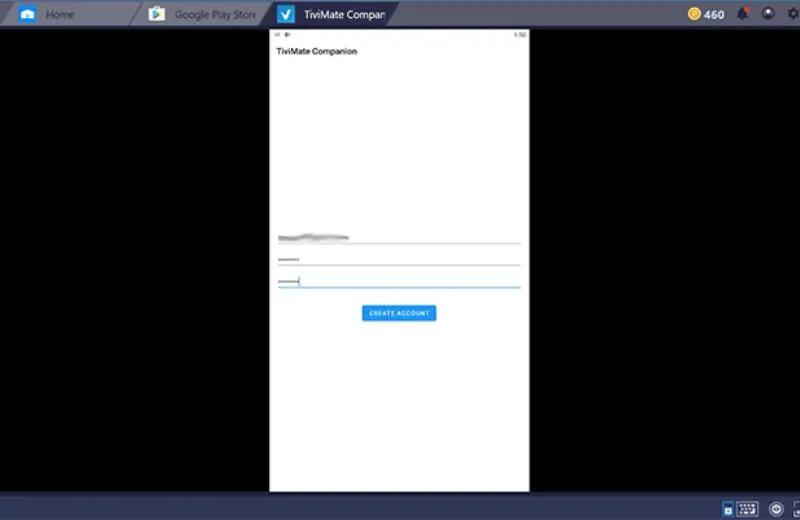
Étape 6 : Création de votre compte
Saisissez le nom d’utilisateur et le mot de passe que vous souhaitez utiliser, puis cliquez sur “CREATE ACCOUNT” pour finaliser la création de votre compte TiviMate.
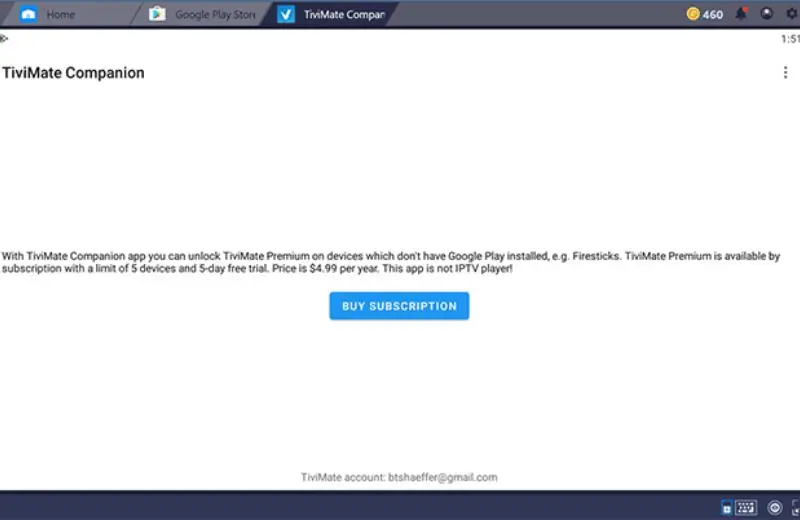
Étape 7 : Souscription à l’abonnement
Cliquez sur “BUY SUBSCRIPTION”, puis entrez vos informations de paiement afin d’activer votre abonnement TiviMate Premium.
Étape 8 : Compte activé
Votre compte TiviMate est maintenant prêt. Vous pouvez lancer l’application et profiter de toutes ses fonctionnalités.
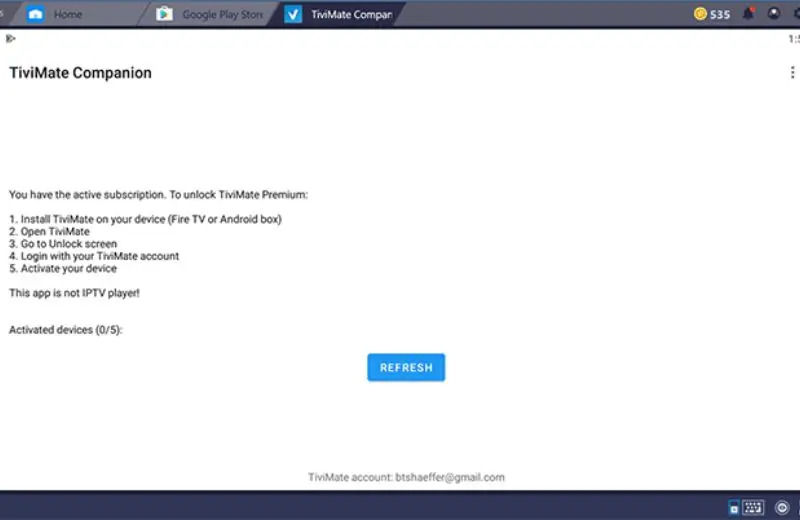
Déverrouillage de l’application TiviMate
Étape 1 : Compte prêt
L’ajout d’une chaîne à vos favoris permet d’accéder à la page de connexion. Votre application TiviMate est maintenant prête à être configurée et utilisée.
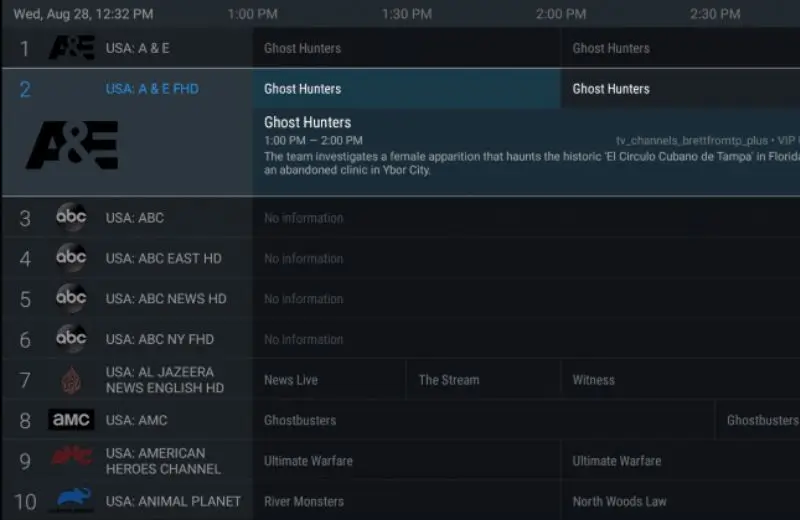
Étape 2 : Confirmer et continuer
Appuyez sur le bouton “NEXT” pour passer à l’étape suivante et poursuivre la configuration de l’application TiviMate.
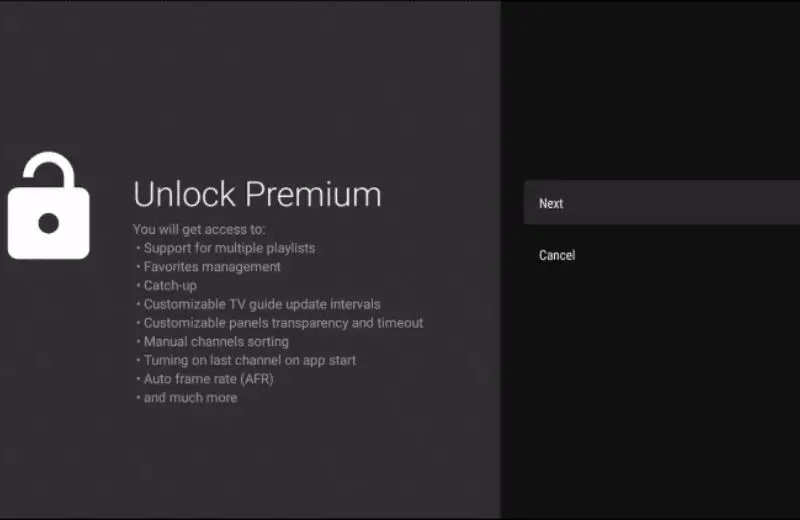
Étape 3 : Accéder au compte
Cliquez sur “ACCOUNT” pour ouvrir les paramètres de votre compte et gérer vos informations TiviMate.
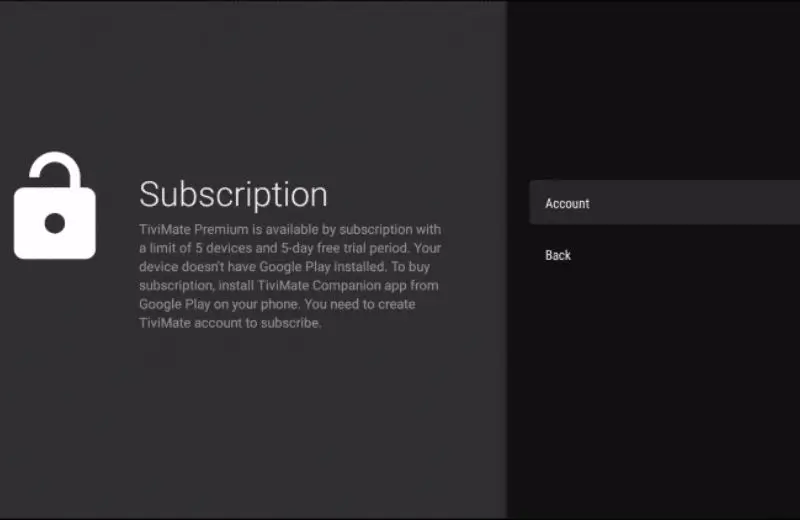
Étape 4 : Saisir les informations du compte
Entrez votre nom d’utilisateur et votre mot de passe pour connecter votre compte TiviMate à l’application.
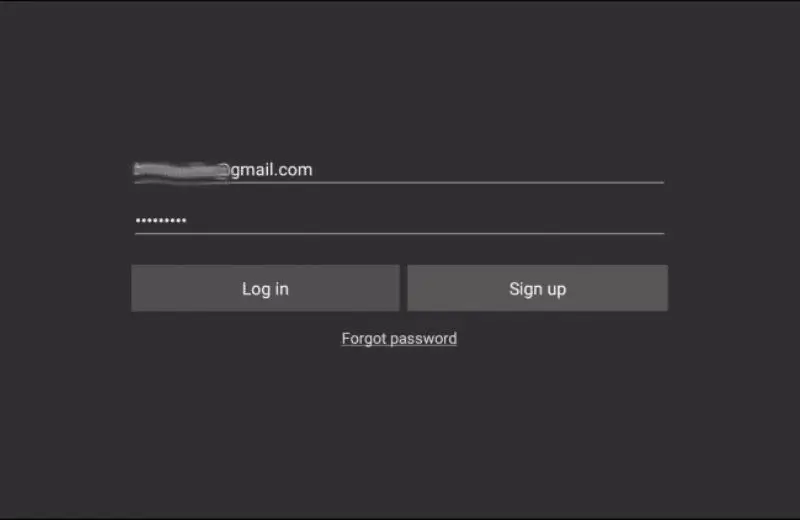
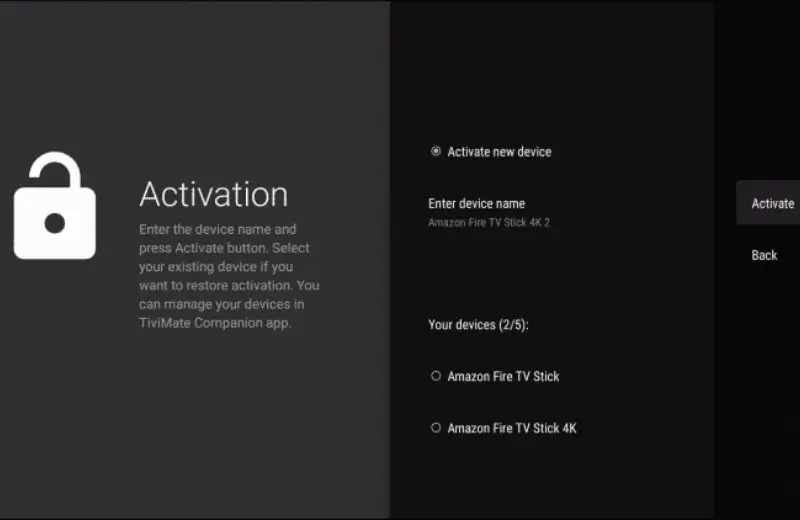
Étape 5 : Activer la connexion
Saisissez le nom de connexion “diablotvofficiel.ca” puis cliquez sur “ACTIVATE” pour finaliser l’activation de votre compte TiviMate.
Étape 6 : Confirmation
Appuyez sur “OK” pour valider vos paramètres et finaliser la configuration de l’application TiviMate.
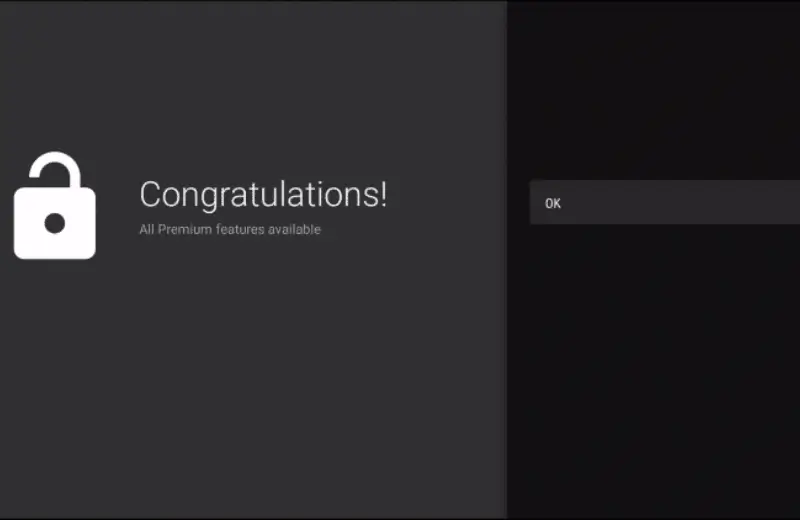
Configuration terminée !
Une fois connecté, vous aurez accès à toutes les fonctionnalités premium de TiviMate pour profiter d’une expérience de streaming fluide et agréable.
Fonctionnalités principales de TiviMate
Dès l’ouverture de l’application, vous remarquerez son interface intuitive et moderne, différente des autres applications IPTV.
La barre de menu située à gauche affiche vos catégories ou « groupes » de listes de lecture. Ces groupes peuvent être masqués, supprimés ou réorganisés directement depuis les paramètres. Cela permet de nettoyer et d’organiser vos chaînes selon vos besoins.
TiviMate permet également d’intégrer plusieurs services IPTV ou listes de lecture dans une seule application, ce qui vous donne la possibilité de combiner plusieurs sources pour une expérience continue et pratique.
Navigation simplifiée
L’utilisation de la télécommande rend la navigation très intuitive. Voici les principales commandes disponibles :
Bouton de sélection / OK : ouvrir une chaîne
Bouton Retour : revenir au guide ou afficher les groupes
Flèche gauche : revenir au programme précédent
Flèche droite : passer au programme suivant
Flèche haut : faire défiler les chaînes vers le haut
Flèche bas : faire défiler les chaînes vers le bas
Bouton de rembobinage : naviguer vers le haut sans changer de chaîne
Avance rapide : naviguer vers le bas sans changer de chaîne
Après avoir sélectionné une chaîne, plusieurs options supplémentaires s’afficheront pour gérer vos chaînes et listes de lecture facilement.
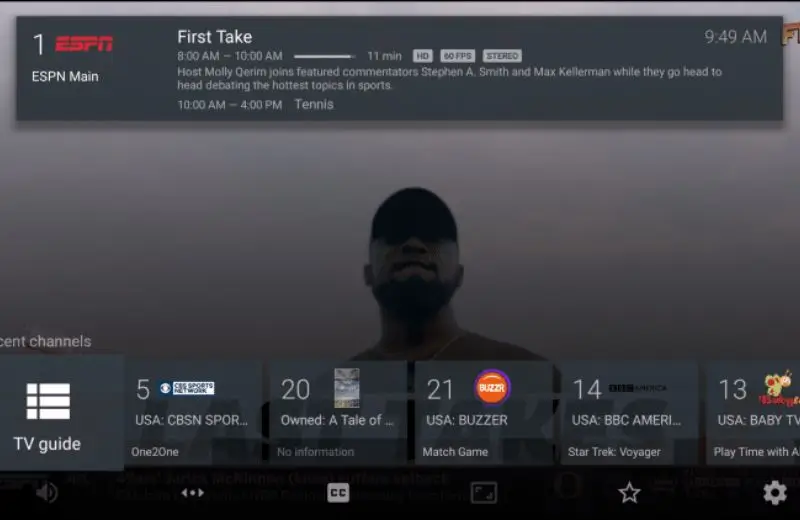
Cela permet également d’afficher rapidement vos chaînes récemment regardées, de les sélectionner en un clic, et d’ouvrir le guide TV tout en gardant la chaîne en cours de lecture en arrière-plan.
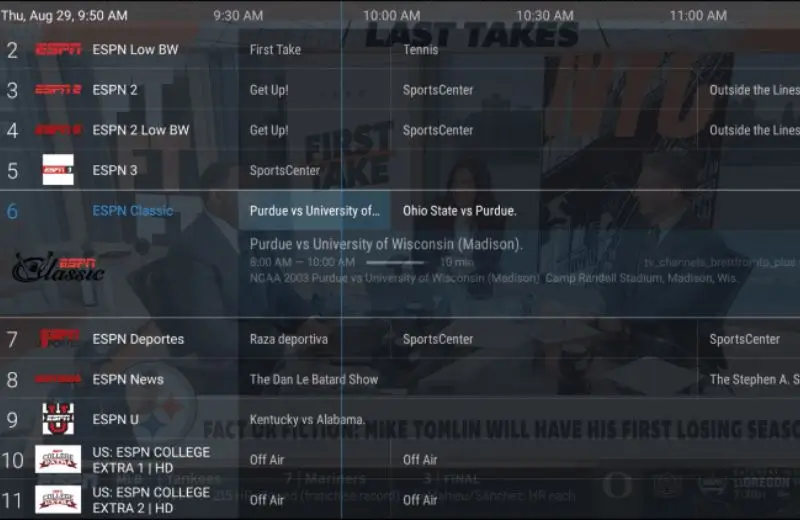
Gestion des groupes
Les fonctionnalités de gestion des groupes dans TiviMate le rendent unique par rapport aux autres applications IPTV. Bien exploitées, elles permettent d’organiser et de simplifier votre expérience de visionnage.
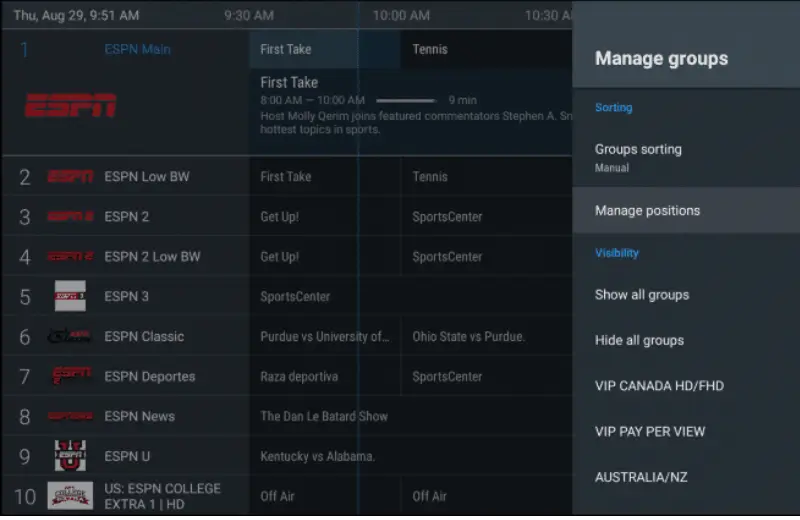
Pour modifier vos groupes, ouvrez le Guide TV, puis appuyez sur le bouton Menu (3 lignes horizontales) de votre télécommande. Sélectionnez ensuite Options de groupe pour accéder aux réglages et personnaliser vos catégories de chaînes.
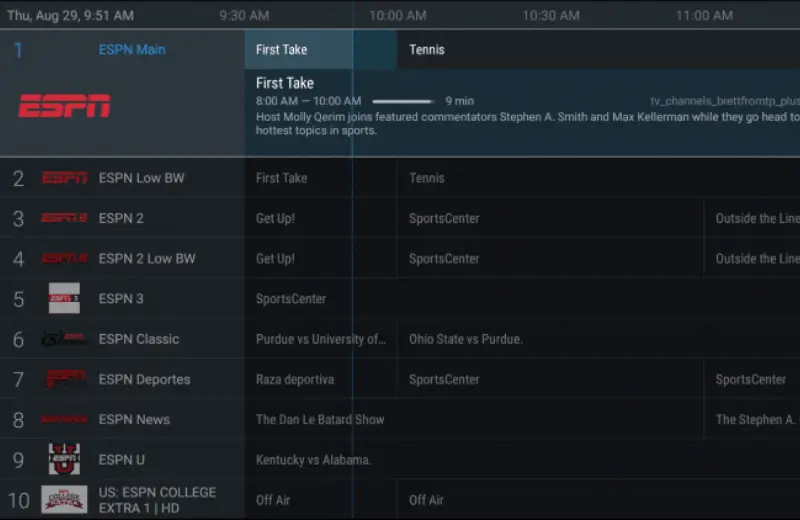
Sélection des groupes
Après avoir ouvert Options de groupe, choisissez Gérer les groupes pour ajouter, modifier ou supprimer vos catégories de chaînes selon vos préférences.
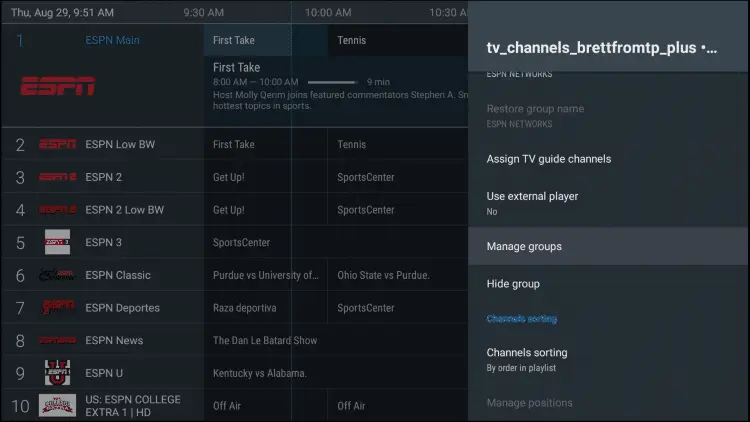
Suppression d’un groupe
Pour retirer un groupe indésirable ou que vous n’utilisez plus, il vous suffit de désactiver la bascule correspondante dans le menu Gérer les groupes.
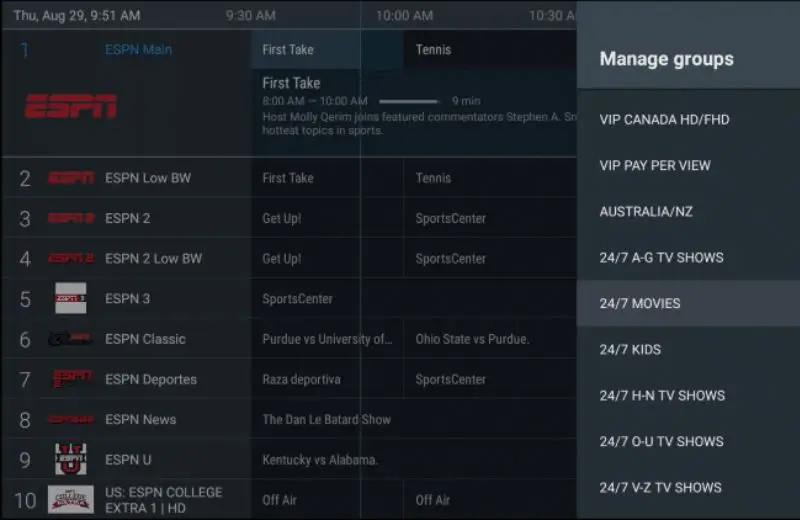
Affichage et organisation des groupes
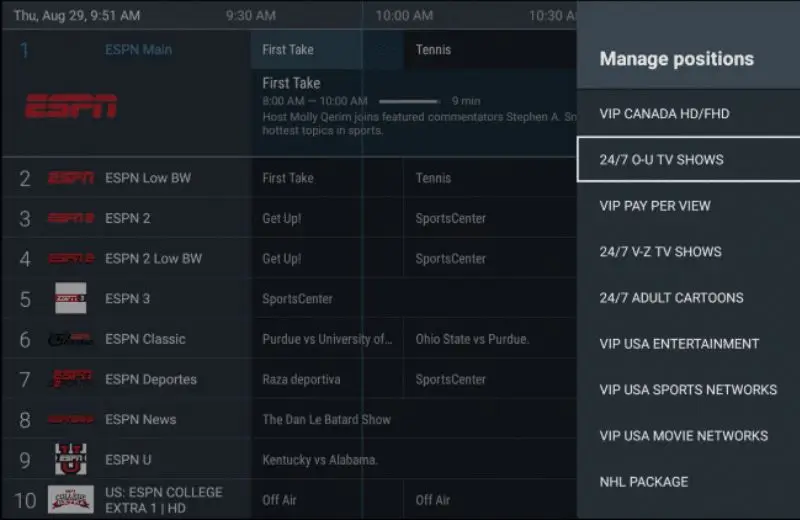
Seuls les groupes activés apparaîtront désormais dans la barre de menu à gauche de l’écran d’accueil. Pour réorganiser leur ordre, cliquez sur Gérer les positions et ajustez-les selon vos préférences.
Personnalisation des groupes
Cliquez sur un groupe pour le mettre en surbrillance et ajuster sa position selon vos préférences. Nous recommandons d’utiliser l’onglet Favoris en haut pour organiser vos chaînes et profiter d’une expérience de streaming personnalisée.
Remarque importante :
Pour profiter pleinement de TiviMate, nous vous conseillons d’ajouter vos chaînes préférées aux Favoris. Cela permettra à toutes les fonctions de navigation de s’appliquer directement à ce groupe, rendant le défilement et la sélection plus rapides et plus pratiques.
Ajouter des chaînes aux Favoris
Il existe plusieurs façons de marquer une chaîne comme favorite.
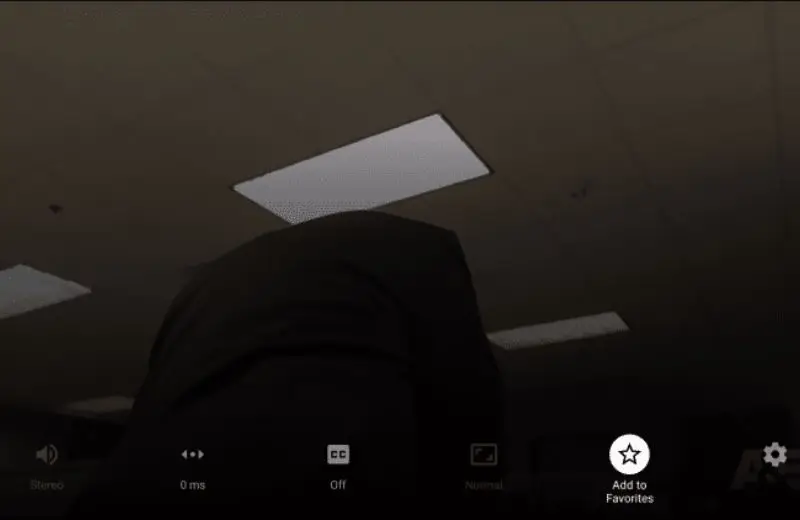
La méthode principale consiste à appuyer longuement sur une chaîne pendant sa lecture, puis à sélectionner Ajouter aux Favoris.
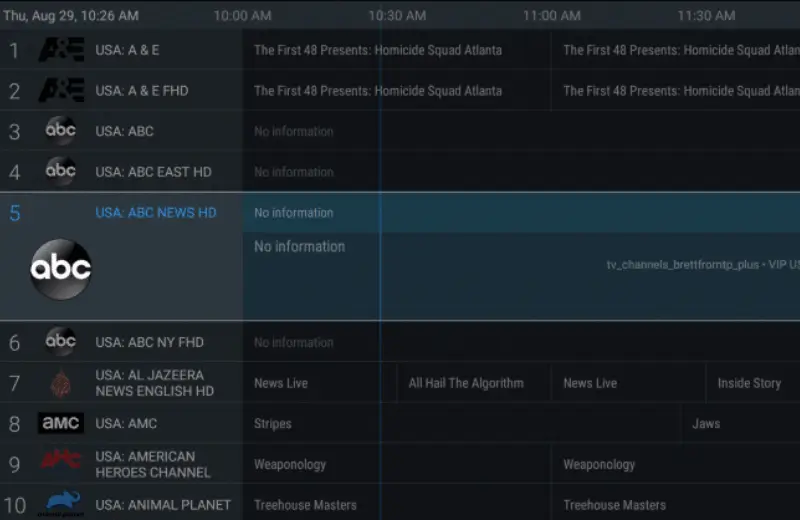
Ou, pour ajouter plusieurs chaînes en une seule fois, ouvrez le Guide TV, puis appuyez sur le bouton Menu de votre télécommande pour accéder aux options disponibles.
Paramètres de TiviMate
Dans le menu Paramètres, vous trouverez toutes les options disponibles pour personnaliser et optimiser votre expérience IPTV.
Options recommandées dans les paramètres
Certaines fonctionnalités dans les paramètres de l’application méritent une attention particulière.
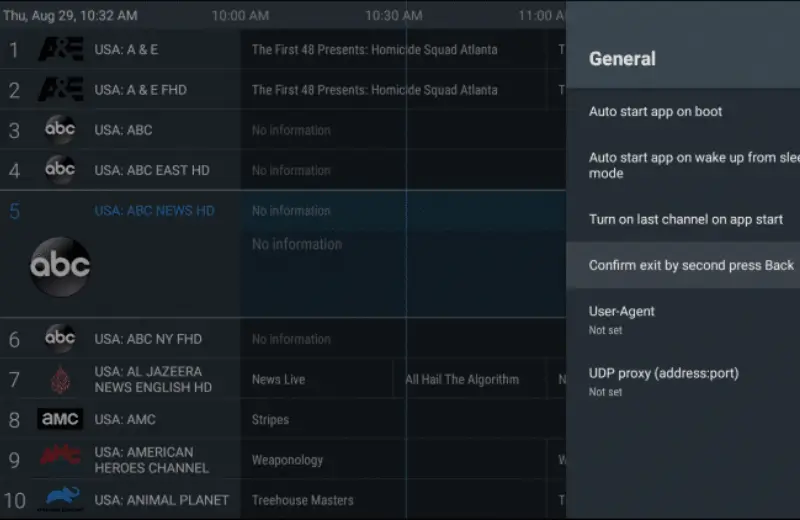
Nous recommandons notamment d’activer le message de confirmation avant de quitter l’application.
Cela permet d’éviter toute fermeture accidentelle de TiviMate si vous appuyez plusieurs fois sur le bouton Retour de votre télécommande.
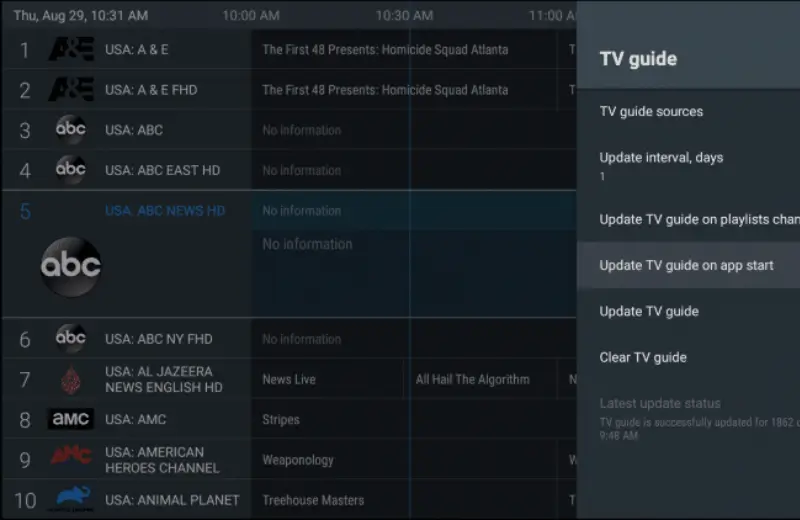
Mise à jour automatique du guide TV
Une autre fonctionnalité importante à activer est la mise à jour automatique du guide TV.
En l’activant, votre guide restera constamment à jour, vous offrant un accès fiable aux horaires et informations des chaînes en temps réel.
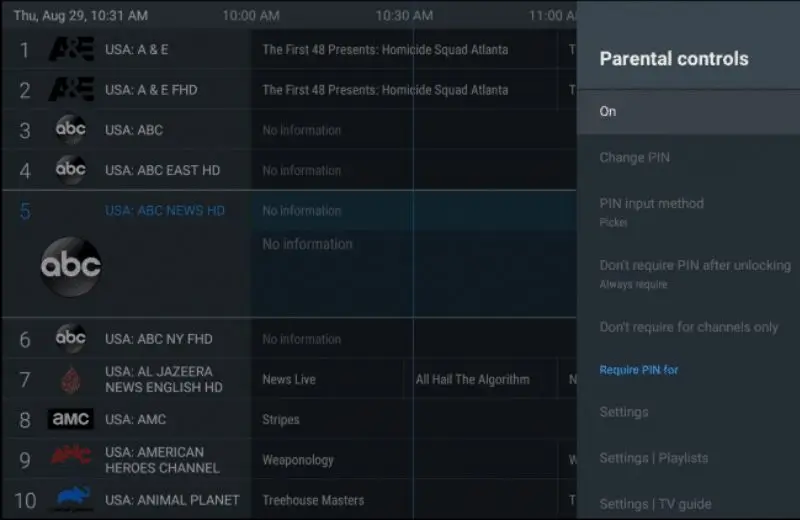
Contrôle parental
Pour les utilisateurs souhaitant activer le contrôle parental, toutes les options sont accessibles dans la section dédiée.
Vous pouvez configurer un code PIN afin de restreindre l’accès à certaines fonctionnalités, telles que les listes de lecture, le guide TV, les groupes de chaînes, et plus encore.
Ces paramètres permettent de garantir que le contenu sensible est protégé et accessible uniquement aux personnes autorisées.
Paramètres de TiviMate
L’onglet Paramètres de TiviMate offre un large éventail d’options pour personnaliser votre expérience TV en direct.
En explorant ces fonctionnalités, vous pourrez adapter l’application à vos préférences et obtenir une navigation fluide et agréable. Nous vous recommandons de parcourir toutes les catégories pour configurer l’application selon vos besoins.
Sous-titres
Contrairement à de nombreux autres lecteurs IPTV, TiviMate propose une gestion efficace des sous-titres.
Cependant, la disponibilité des sous-titres peut varier selon les chaînes.
Pour activer les sous-titres :
Lancez la lecture de votre chaîne ou programme préféré.
Appuyez longuement sur le bouton Sélectionner (OK) de votre télécommande.
Dans le menu qui s’affiche, choisissez CC pour activer les sous-titres.
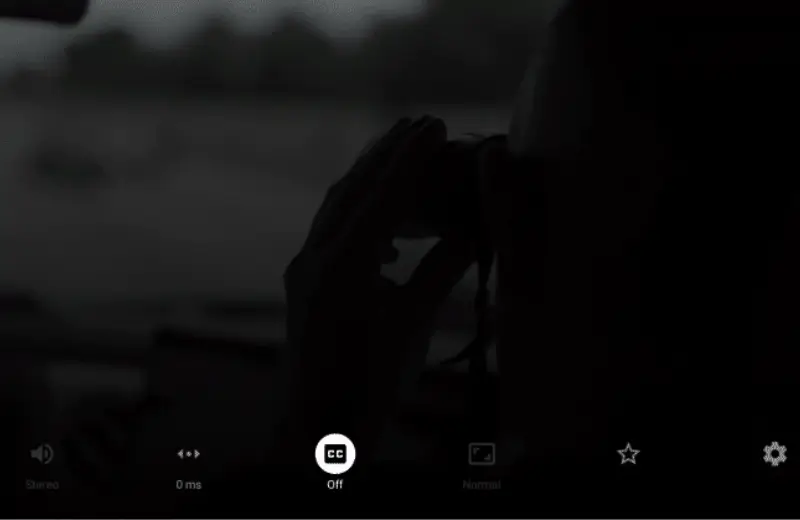
Activer les sous-titres
Pour activer les sous-titres dans TiviMate, changez simplement l’option de « Off » à « Closed Captions 1 » dans le menu des sous-titres.
Étapes :
Pendant la lecture d’une chaîne ou d’un programme, appuyez longuement sur le bouton Sélectionner/OK de votre télécommande.
Dans le menu des options, repérez la section CC (Closed Captions).
Sélectionnez Closed Captions 1 à la place de Off pour activer les sous-titres.
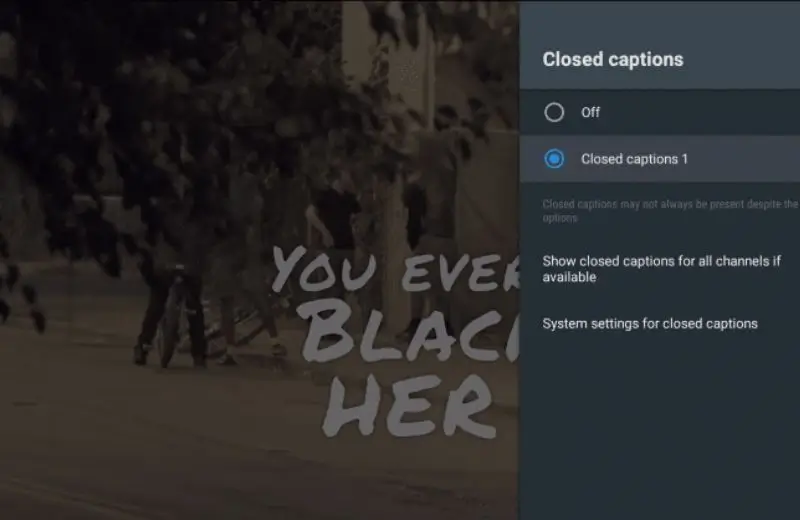
Les sous-titres sont désormais activés et s’afficheront automatiquement pour votre contenu.

Configuration Smart tv
Configuration de l’application Smart STB
Pour les Smart TV LG, Samsung ou autres téléviseurs intelligents
Recherchez et installez l’application Smart STB depuis la boutique d’applications de votre téléviseur.
Compatibilité
L’application Smart STB est disponible sur :
Téléviseurs Samsung (systèmes Orsay et Tizen, fabriqués après 2013)
Téléviseurs LG (Netcast 3.0 et supérieur, toute version avec WebOS)
Téléviseurs Android TV (version 9 ou plus récente)
Fire TV et Firestick (modèles de 2017 ou plus récents)
Systèmes TV OS Opera, VEWD, STA et autres.
Elle est également compatible avec la plupart des téléviseurs Sony, Philips, TCL, Toshiba, HiSense, Panasonic (le support MyHome sera disponible prochainement).
Conseil important : Pour une connexion plus stable, utilisez un câble Ethernet (connexion filaire) entre votre téléviseur et le routeur.
Évitez d’utiliser le Wi-Fi, la 3G, 4G ou 5G lorsque c’est possible.
Installation de l’application Smart STB
Après avoir activé l’option Sources inconnues, lancez l’installation de l’application TiviMate sur votre appareil. Suivez les instructions à l’écran pour terminer le processus.
Étape 1 : Ouvrir la boutique d’applications
Accédez à la boutique d’applications (App Store) de votre téléviseur.
Étape 2 : Rechercher l’application
Sélectionnez la barre de recherche, puis entrez le nom Smart STB à l’aide de la télécommande.
Étape 3 : Sélectionner l’application
Dans les résultats, choisissez Smart STB et validez avec la touche OK de la télécommande.
Étape 4 : Installer l’application
L’écran d’installation s’affiche. Sélectionnez Installer et attendez la fin du processus.
Étape 5 : Confirmer l’installation
Une fois terminée, un message s’affiche indiquant que l’installation est réussie.
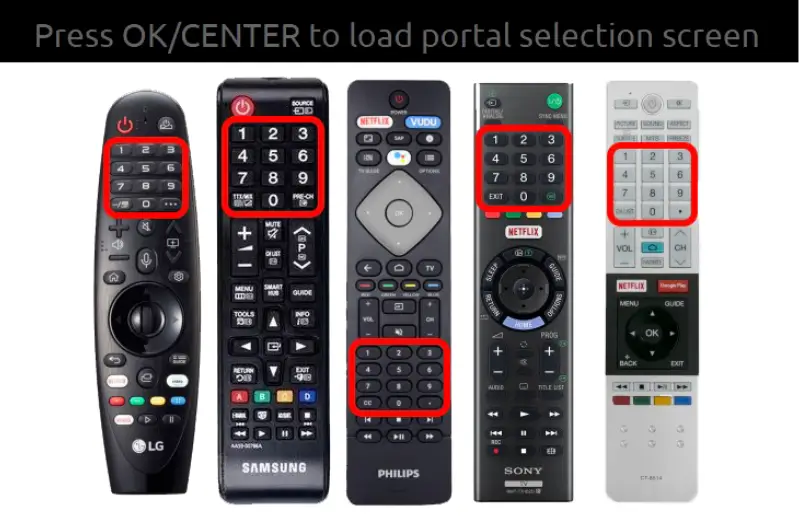
Étape 8 : Accéder au menu d’activation
Pour les téléviseurs ou appareils ne disposant pas de clavier numérique sur la télécommande :
Appuyez sur la touche centrale (ou touche du milieu) de votre télécommande afin d’ouvrir le menu de l’application Smart STB.
Rendez-vous dans la section Paramètres système (System Settings).
Sélectionnez ensuite Activation.
Utilisez le clavier virtuel affiché à l’écran pour saisir votre code d’activation.
Astuce : Le code d’activation est généralement fourni après l’installation ou lors de l’achat de la licence Smart STB.
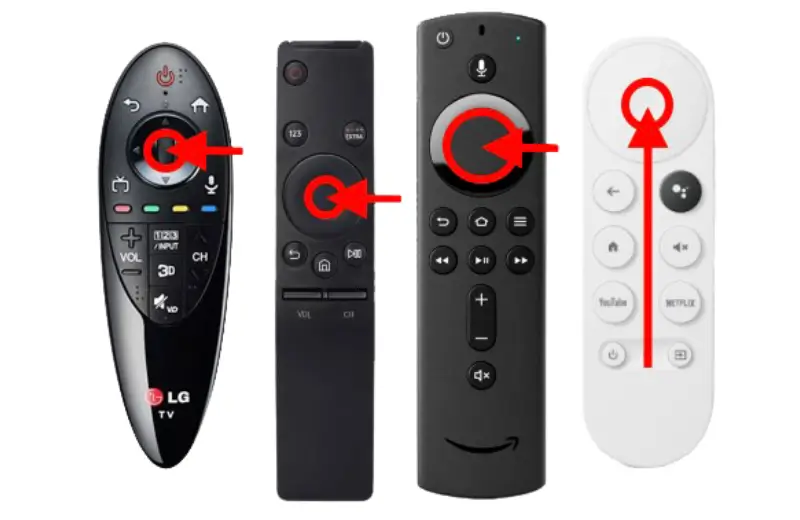
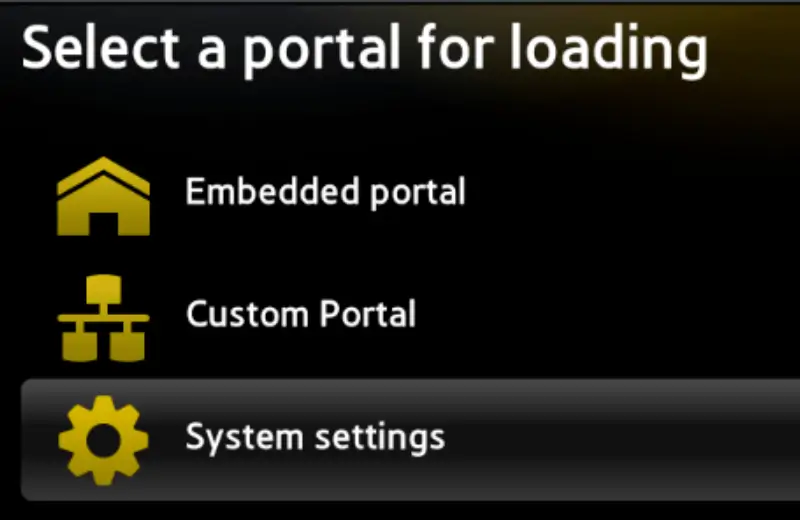
Étape 9 : Accéder aux paramètres du système
Après avoir appuyé sur OK, le menu principal s’affiche à l’écran.
Sélectionnez ensuite Paramètres du système (System Settings) pour poursuivre la configuration.
Étape 10 : Consulter les informations de l’appareil
Dans le menu Paramètres du système, sélectionnez Device Info.
Cette section affiche les informations importantes de votre appareil, notamment l’adresse MAC dont vous aurez besoin pour activer le service IPTV.
Étape 11 : Relever les adresses MAC
Notez soigneusement les deux adresses affichées :
Virtual MAC Address (commençant par
00:1A:79:XX:XX:XX)Software MAC Address de votre téléviseur (exemple :
B2:54:4C:XX:XX:XX)
Ces informations sont essentielles pour l’activation de votre service Smart STB.
Assurez-vous de les recopier sans erreur avant de quitter le menu.
Étape 12 : Création de votre compte Smart STB
Rendez-vous sur le site officiel : http://smart-stb.net/
Étape 13 : Accès à l’activation
Dans le menu principal, cliquez sur “SMART STB”, puis sélectionnez “Smart STB Activation and Trial” pour accéder à la page d’activation et d’essai de l’application.
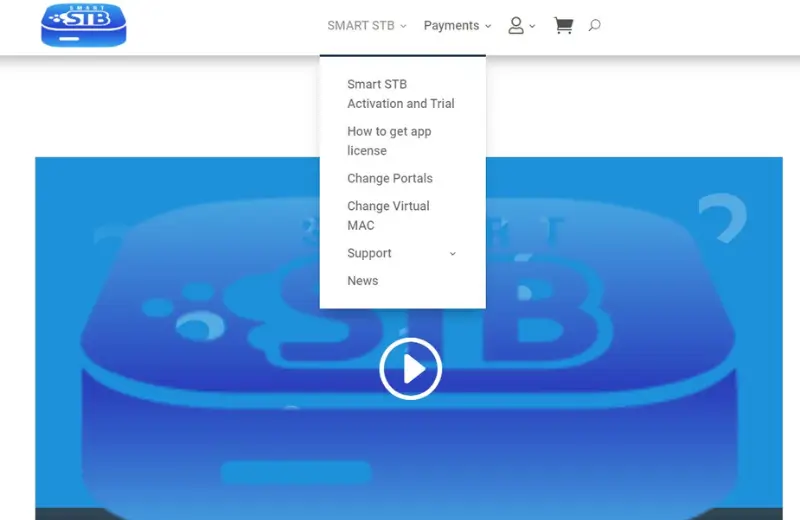
Étape 14 : Inscription au service
Appuyez sur le bouton “Register” pour ouvrir le formulaire d’enregistrement de votre compte Smart STB.
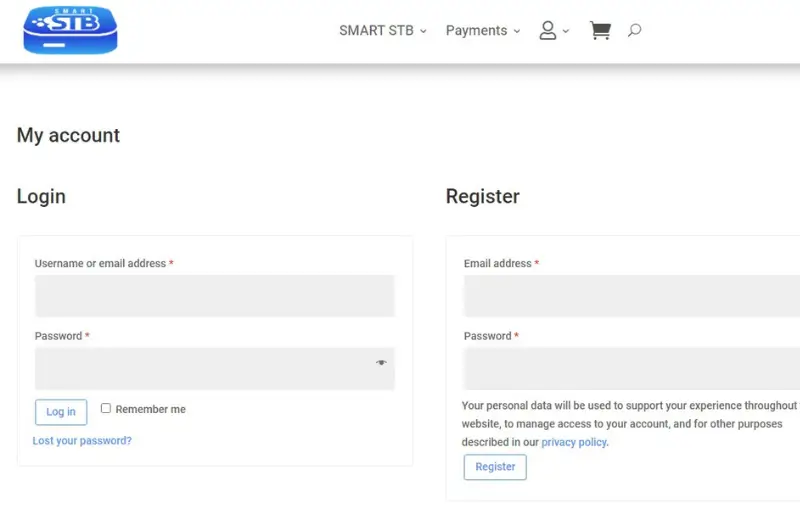
Étape 15 : Remplir le formulaire d’enregistrement
Ouvrez le “registration form”, complétez toutes les informations demandées, puis cliquez sur “Register” pour créer votre compte.
Étape 16 : Confirmation du compte
Vous recevrez un message confirmant la création de votre compte. Vérifiez votre courriel et suivez les instructions dans le mail provenant de Smart STB. Si vous ne trouvez pas le mail, consultez vos spams.
Étape 17 : Activer la période d’essai
Pour bénéficier de l’essai gratuit de 7 jours, cliquez sur le lien fourni sur le site Smart STB pour déverrouiller votre portail personnalisé.
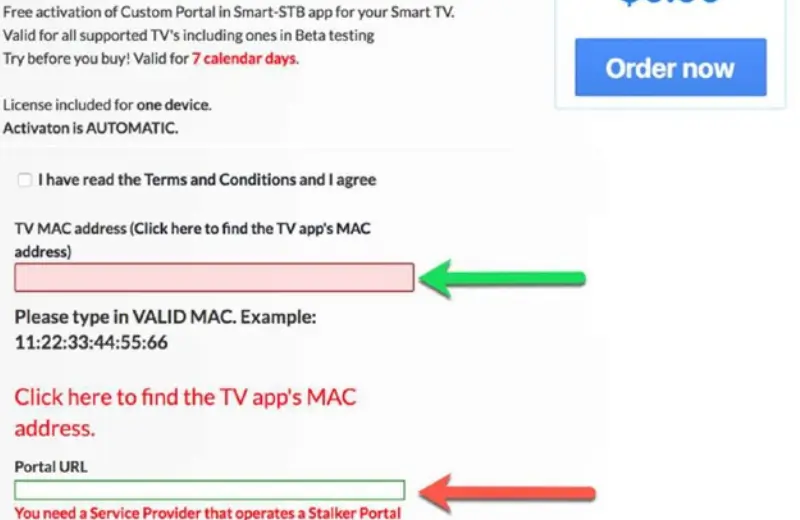
Étape 18 : Saisir les informations du portail
Entrez votre Software MAC Address à l’endroit indiqué par la flèche verte et l’URL du portail IPTV fourni par Diablo à l’endroit indiqué par la flèche rouge (exemple : http://db.dp-elite.net/).
Ces informations peuvent être saisies maintenant ou plus tard depuis l’application installée sur votre SMART TV.
Étape 19 : Confirmer la commande
Cliquez sur “Order Now” pour valider votre configuration.
Étape 20 : Vérification
Si vous voyez le message de confirmation, cela signifie que vous avez correctement saisi toutes les informations et que votre compte est prêt à être utilisé.
Étape 21 : Enregistrement du compte
Si vous n’avez pas encore enregistré votre compte Smart STB, il est recommandé de le faire maintenant.
Pour ce faire, cliquez sur “Login” depuis la page suivante : Smart STB My Account et suivez les instructions pour finaliser l’enregistrement.
Étape 22 : Création du compte
Cliquez sur “Sign Up Now” pour commencer le processus de création de votre compte Smart STB et accéder à la période d’essai ou à votre licence.
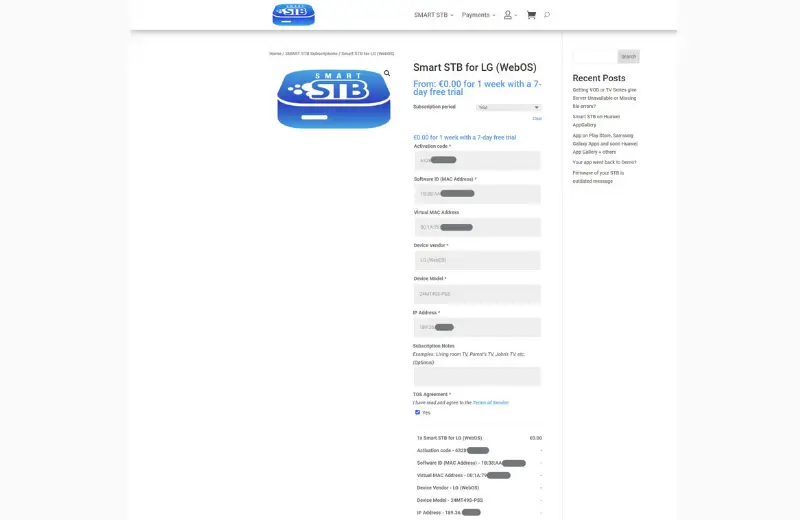
Étape 23 : Confirmation de l’essai gratuit
Vous devriez maintenant voir une page confirmant que votre période d’essai gratuite de 7 jours est activée. Cela signifie que votre compte Smart STB est prêt à être utilisé sur votre Smart TV.
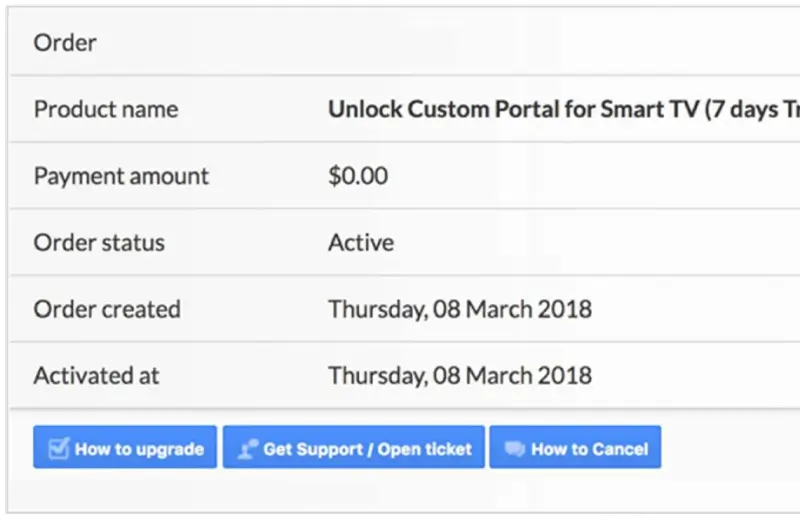
Étape 24 : Vérification de l’essai gratuit
Retournez dans la section Device Details de l’application Smart STB sur votre téléviseur. Vous y verrez que la période d’essai de 7 jours a commencé et que la date d’expiration est clairement affichée.
Étape 25 : Activation de la licence
Depuis votre ordinateur ou tablette, rendez-vous sur le site web de Smart STB et connectez-vous à votre compte (Log into your account). Une fois connecté, vous verrez l’interface de gestion de votre compte, prête pour l’activation de votre licence.
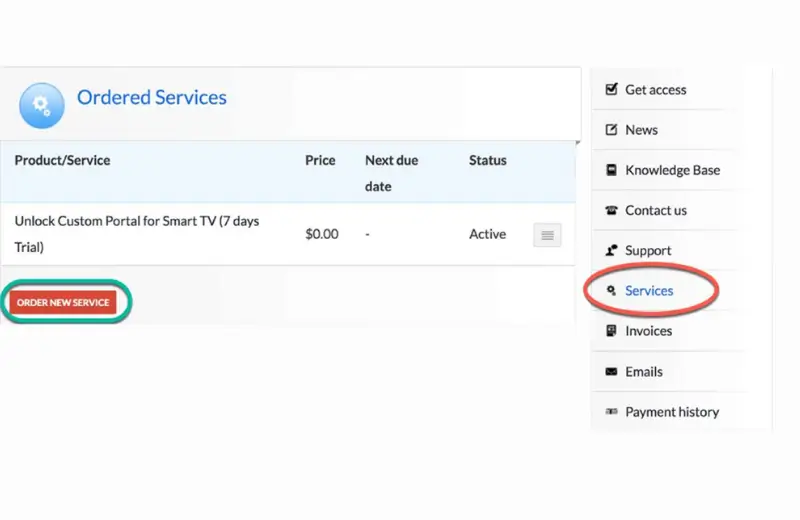
Étape 26 : Ajouter une licence
Dans votre compte Smart STB, cliquez sur “Services”. Vous verrez le service d’essai de 7 jours déjà actif. Pour passer à une licence complète, cliquez sur “Order New Service”. Une liste des différents plans de service disponibles s’affichera.
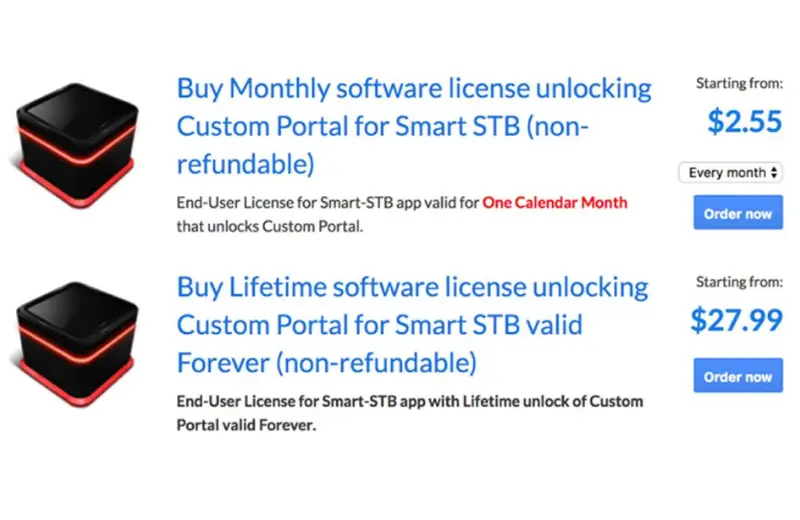
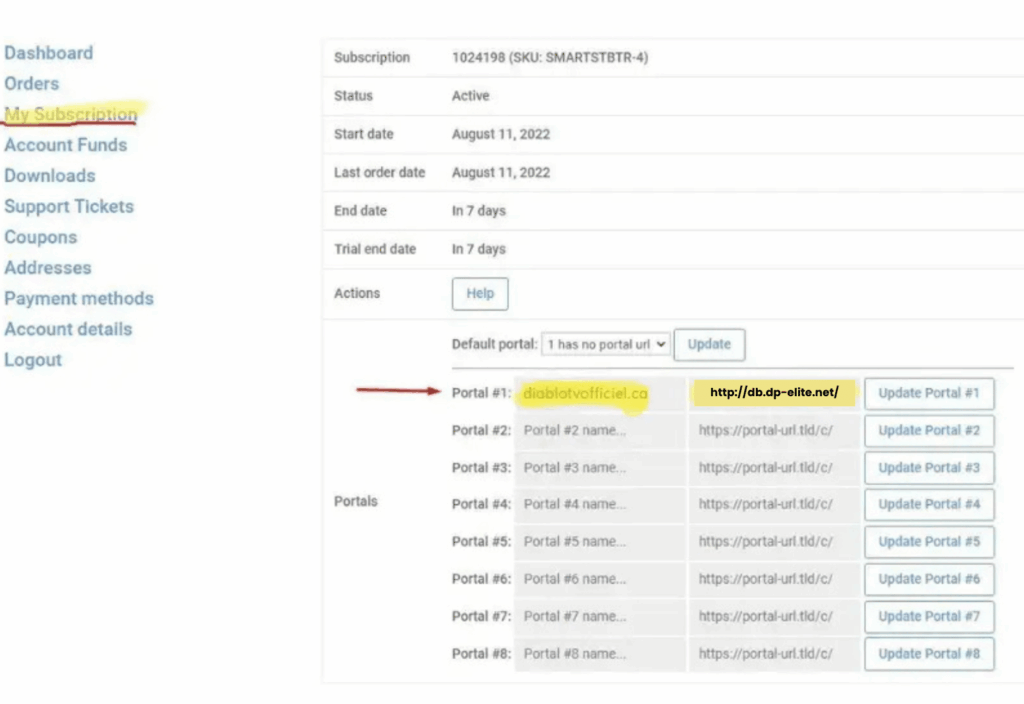
Étape 27 : Ajouter le portail Diablo
Une fois l’achat de la licence effectué, connectez-vous à votre compte Smart STB, puis cliquez sur My Subscription.
Ajoutez ensuite le portail pour la connexion à Diablo :
Portal : diablotvofficiel.ca
URL : http://db.dp-elite.net/
Enfin, cliquez sur Update Portal pour valider la configuration.
Configuration de ISTB
Configuration ISTB – Apple TV, iPad et iPhone
Étape 1 : Télécharger l’application
Ouvrez l’App Store sur votre Apple TV, iPad ou iPhone, recherchez ISTB et téléchargez l’application sur votre appareil.
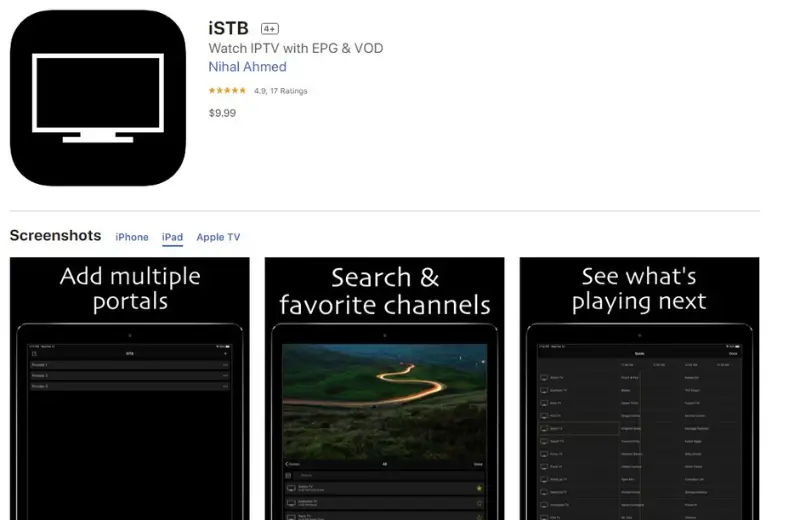
Étape 2 : Ajouter vos informations de connexion
Lancez l’application ISTB.
Cliquez sur le bouton + dans le coin supérieur droit pour ajouter un nouveau portail.
Remplissez les champs suivants :
Nom du fournisseur : diablotvofficiel.ca
URL du portail : http://db.dp-elite.net/
Adresse MAC : 00:1A:79:XX:XX:XX
Remplacez les trois derniers chiffres par ceux de votre appareil.
Comment trouver l’adresse MAC de votre Apple TV :
Avec votre télécommande Apple TV, accédez à Paramètres > Général > Réseau.
L’adresse MAC s’affiche à côté de l’adresse Wi-Fi ou Ethernet selon votre type de connexion.
Veuillez nous envoyer l’adresse MAC complète afin que nous puissions créer votre compte.
Remarques importantes :
ISTB fonctionne uniquement avec les fournisseurs IPTV basés sur l’adresse MAC. Les liens de playlist M3U ne sont pas pris en charge.
Vous aurez besoin d’un abonnement valide auprès d’un fournisseur IPTV pour visionner du contenu. L’application ne propose pas de vidéos ou audios directement.
Une connexion Internet active est nécessaire. Des frais de données peuvent s’appliquer, vérifiez auprès de votre fournisseur d’accès.
Fonctionnalités principales :
Ajouter et supprimer un nombre illimité de portails
Rechercher des genres ou chaînes par nom
Ajouter des chaînes aux favoris
Guide électronique des programmes (EPG) selon le fournisseur
Accès au contenu VOD (selon le fournisseur)
Relecture et rattrapage de programmes précédents
Lecture des sous-titres OpenSubtitles pour la VOD
Lecture audio en arrière-plan
Diffusion sur téléviseur (nécessite VLC et Chromecast, selon compatibilité fournisseur)
Mode portrait et paysage
Et bien plus encore
Configuration de Blue Stack
Configuration de BlueStacks – Installation sur PC
Étape 1 : Télécharger STBEMU PRO
Téléchargez le logiciel STBEMU PRO pour PC.
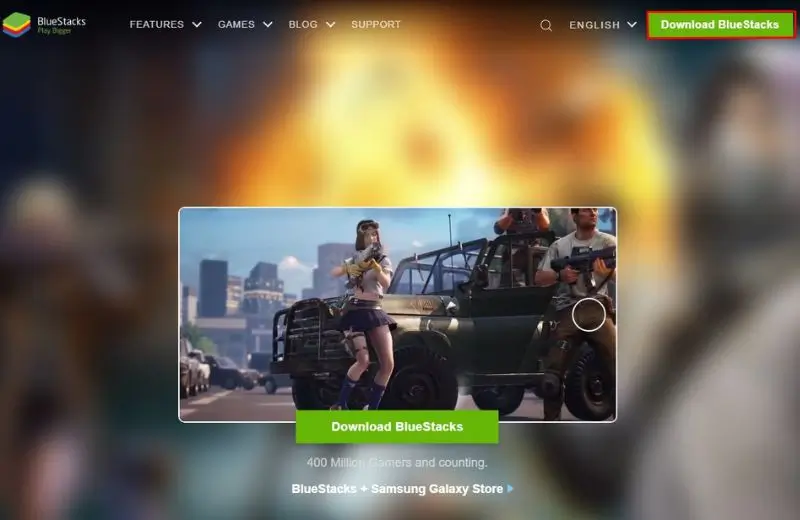
Étape 2 : Télécharger BlueStacks
Avant d’installer STBEMU PRO sur votre PC, vous devez installer BlueStacks 4.
Téléchargez la dernière version de BlueStacks ici : https://www.bluestacks.com
Étape 3 : Installer BlueStacks
Lancez le fichier d’installation téléchargé.
Suivez les instructions à l’écran pour terminer l’installation.
Une fois l’installation terminée, ouvrez BlueStacks pour accéder à l’interface Android sur votre PC.
Étape 4 : Installer STBEMU PRO sur BlueStacks
Dans BlueStacks, cliquez sur “Installer APK” ou faites glisser le fichier STBEMU PRO téléchargé.
Suivez les instructions pour terminer l’installation.
Une fois installé, vous pouvez ouvrir STBEMU PRO et configurer votre service IPTV comme sur un appareil Android.
Étape 3 : Installer BlueStacks
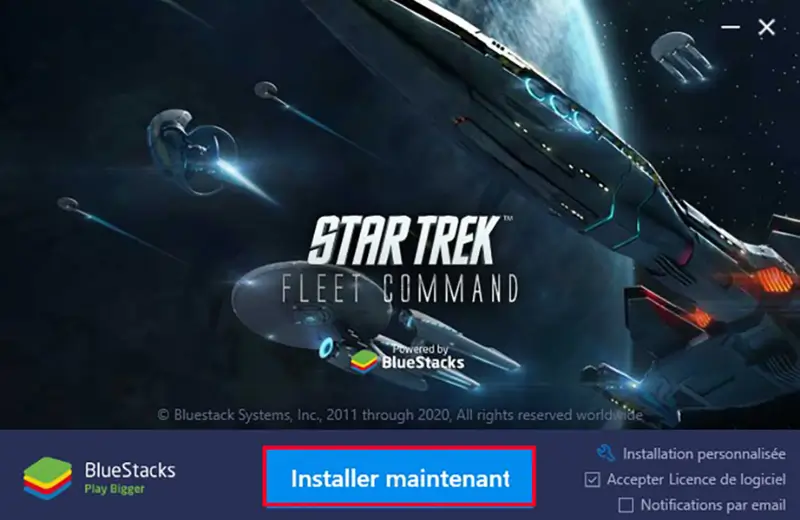
Cliquez sur “INSTALLER MAINTENANT” pour lancer l’installation de BlueStacks 4.
Le processus peut prendre quelques minutes selon les performances de votre ordinateur.
Une fois l’installation terminée, BlueStacks se lancera automatiquement. Vous serez alors invité à connecter un compte Google afin de pouvoir accéder à toutes les fonctionnalités et commencer à utiliser des applications Android sur votre PC.
Étape 4 : Configurer votre compte Google
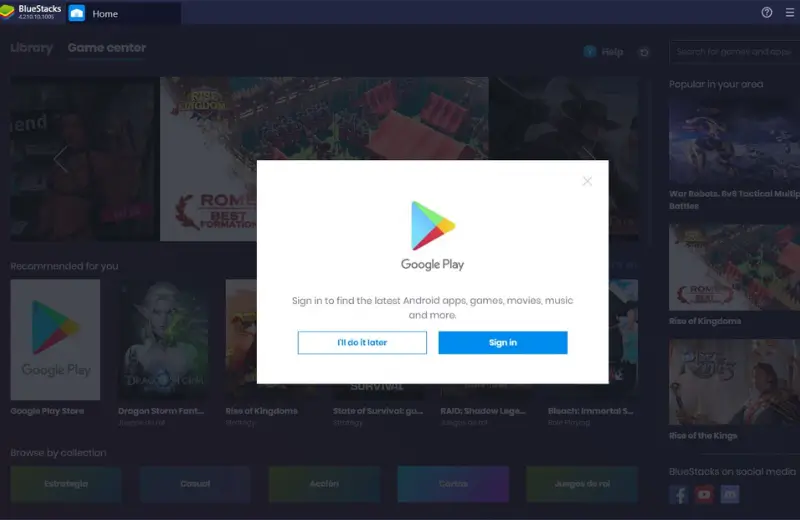
Après le lancement de BlueStacks, vous serez invité à configurer un compte Google.
Connectez-vous avec votre compte existant ou créez-en un nouveau pour pouvoir accéder au Google Play Store et installer des applications Android sur votre PC.
Étape 5 : Démarrer l’application
Une fois BlueStacks configuré avec votre compte Google, lancez l’application STBEMU PRO depuis le menu ou la bibliothèque d’applications de BlueStacks pour commencer à l’utiliser sur votre PC.
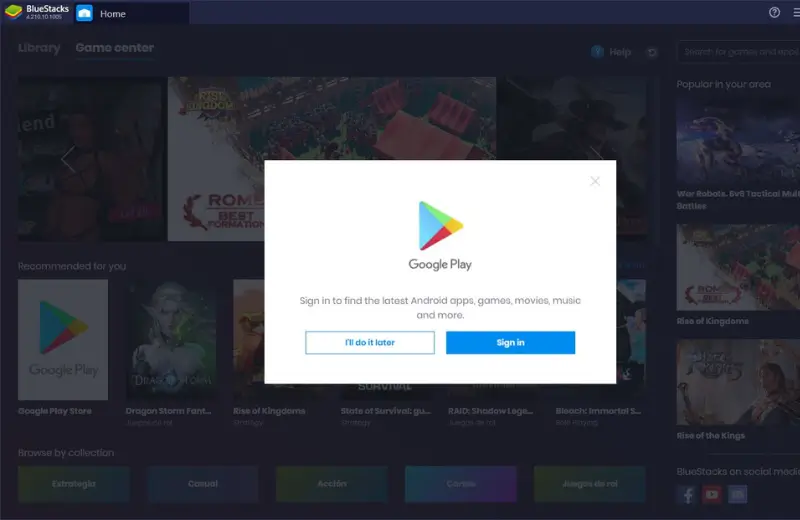
Étape 6 : Importer STBEMU PRO dans BlueStacks
Une fois l’application STBEMU PRO démarrée, ouvrez l’explorateur de fichiers de BlueStacks et rendez-vous dans le répertoire où vous avez téléchargé le fichier STBEMU PRO.
Double-cliquez sur le fichier pour que BlueStacks l’importé automatiquement dans votre bibliothèque d’applications. Vous pourrez alors lancer STBEMU PRO directement depuis BlueStacks.
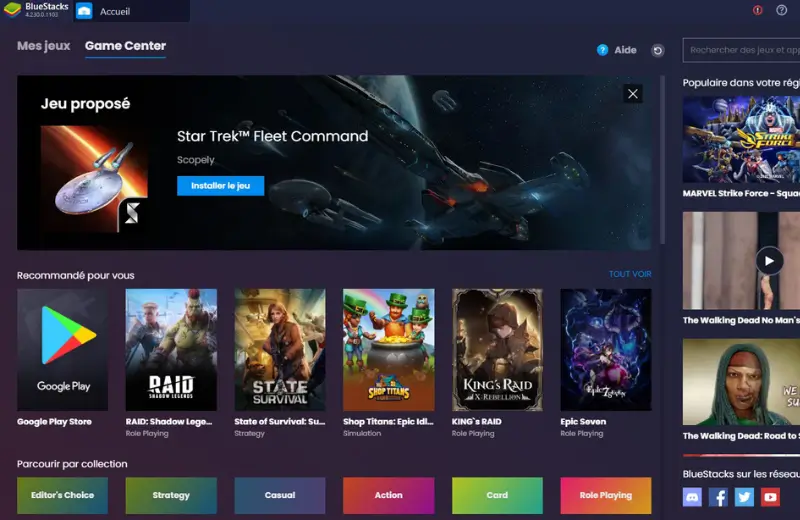
Étape 7 : Lancer Aptoide depuis BlueStacks
Après l’importation de STBEMU PRO, allez dans Mes jeux sur BlueStacks et double-cliquez sur Aptoide pour ouvrir l’application.
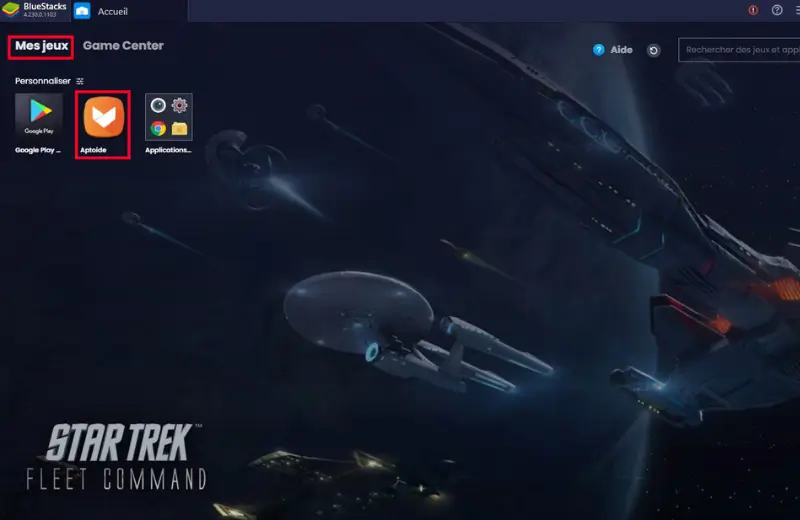
Étape 8 : Installer STBEMU PRO via Aptoide
Une fois Aptoide ouvert, l’application détectera STBEMU PRO et vous proposera de l’installer. Cliquez sur INSTALLER pour procéder à l’installation.
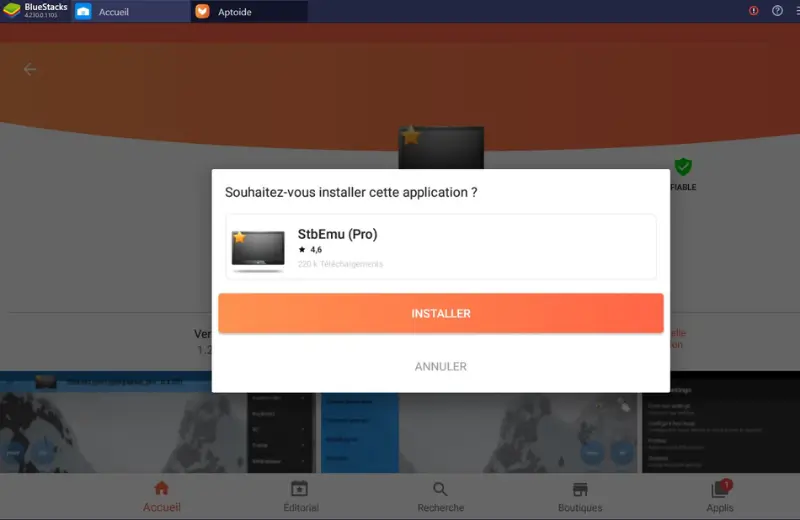
Étape 9 : Autoriser les permissions
Lorsque l’application demande l’accès à certaines fonctionnalités ou fichiers, cliquez sur OK pour autoriser et continuer l’installation.
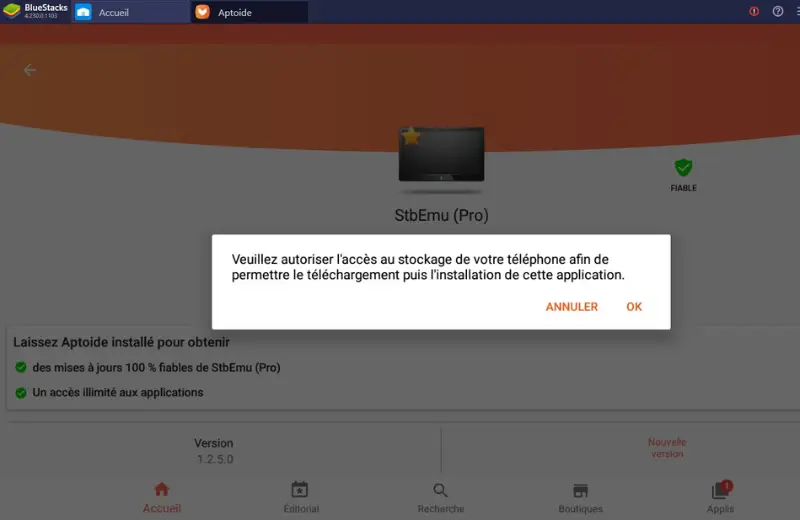
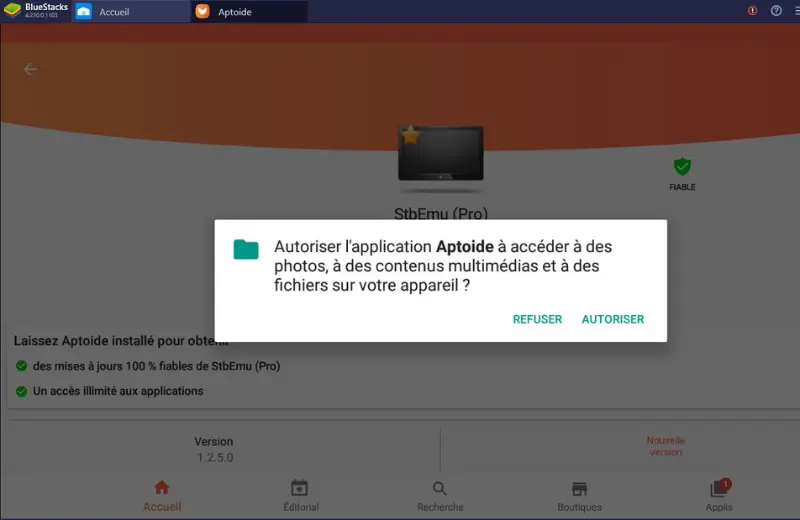
Étape 10 : Autoriser l’application Aptoide
Lorsque Aptoide demande l’accès à certaines fonctionnalités de votre appareil, cliquez sur AUTORISER pour continuer l’installation de STBEMU PRO.
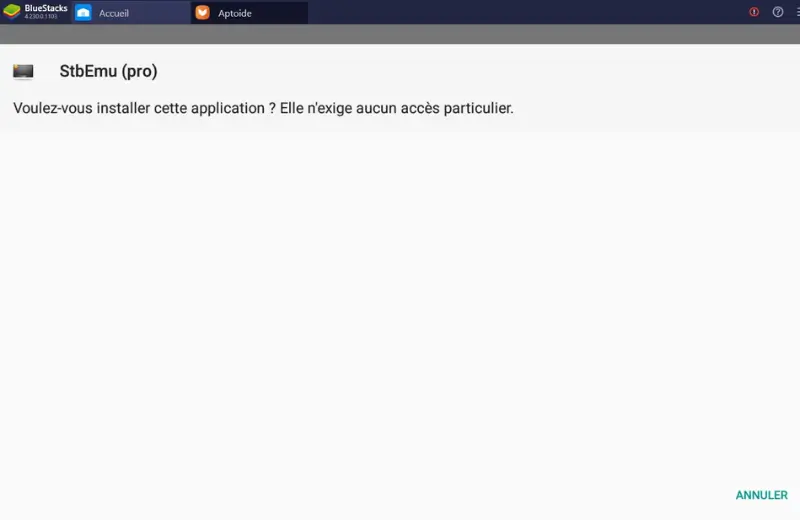
Étape 11 : Confirmer l’installation de STBEMU PRO
Pour finaliser l’installation de l’émulateur via Aptoide, cliquez sur INSTALLER. L’application sera alors ajoutée à votre BlueStacks et prête à l’utilisation.
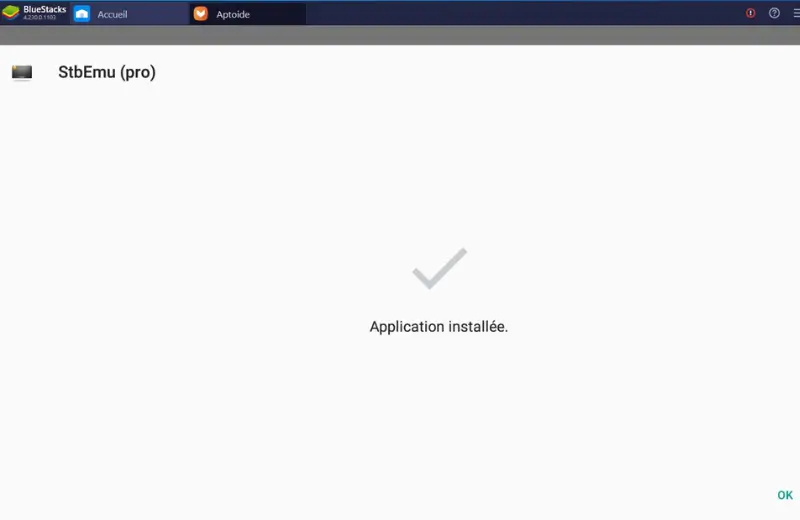
Étape 12 : Lancer STBEMU PRO
Une fois l’installation terminée, cliquez sur OUVRIR pour démarrer l’application et accéder à toutes ses fonctionnalités.
Étape 13 : Configuration de STBEMU PRO
Cliquez sur CONFIGURER L’APPLICATION pour accéder aux paramètres et préparer votre STBEMU PRO pour l’utilisation avec votre service IPTV.
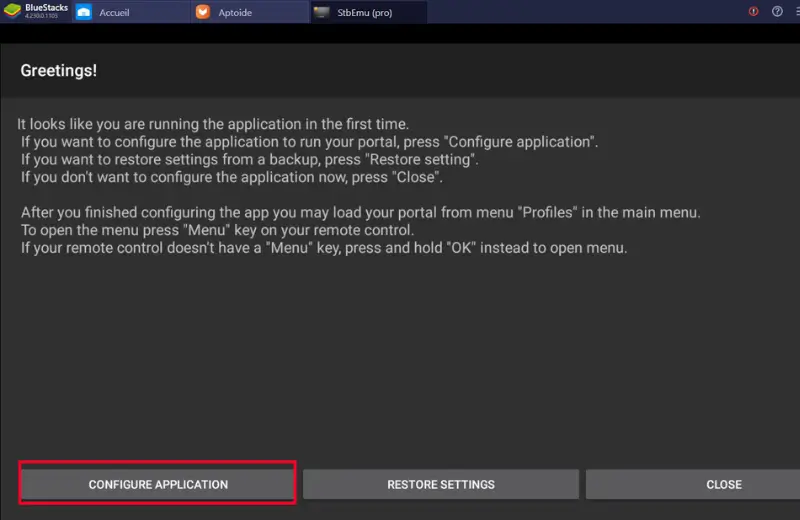
Étape 14 : Configuration via STB EMULATOR
Accédez à l’onglet STB EMULATOR et suivez les instructions à l’écran pour compléter la configuration de l’application STBEMU PRO avec votre service IPTV.
Configuration Fire TV Stick
Configuration Fire TV Stick
Installation de l’Amazon Fire TV Stick
Avant d’utiliser votre Fire Stick, certaines étapes sont nécessaires pour installer l’application Downloader, un outil fiable pour télécharger différents types de fichiers sur Firestick. Cette application est disponible directement sur l’App Store officiel d’Amazon.
Étape 1 : Activer les options pour les développeurs
Pour préparer votre Fire Stick :
Ouvrez Paramètres sur votre Fire TV.
Accédez à My Fire TV > À propos.
Sélectionnez le nom de votre appareil 7 fois.
Vous verrez un message indiquant que le mode développeur est activé.
Le menu Options pour les développeurs sera désormais accessible dans vos paramètres.
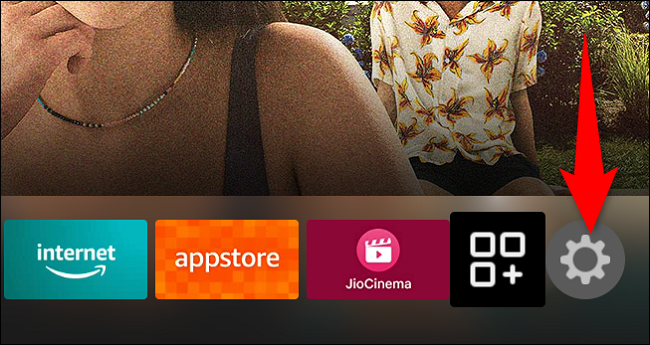
Étape 2 : Accéder aux paramètres My Fire TV
Dans le menu Paramètres, sélectionnez My Fire TV pour accéder aux options de votre appareil et continuer la configuration.
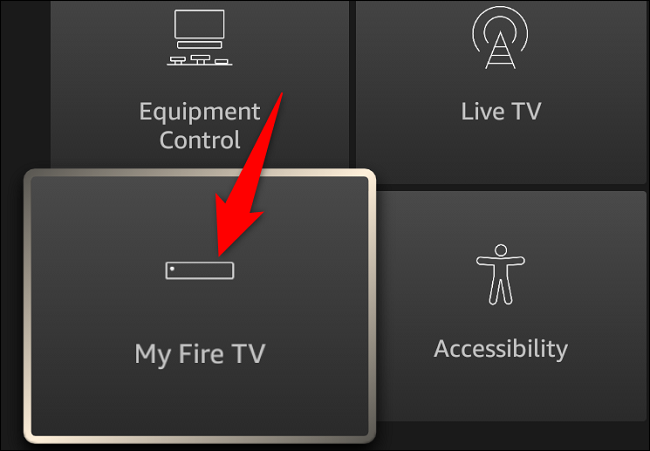
Étape 3 : Accéder aux informations de l’appareil
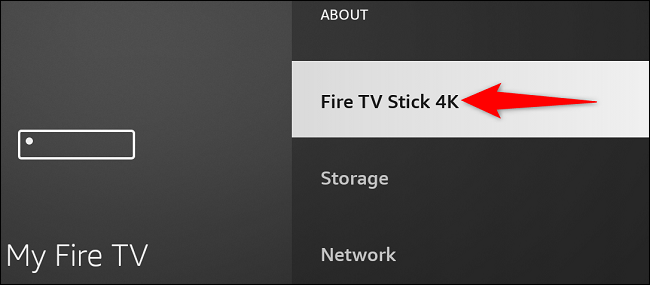
Dans le menu My Fire TV, cliquez sur À propos (About) pour afficher les détails de votre Fire TV, nécessaires pour activer les options de développeur et poursuivre l’installation.
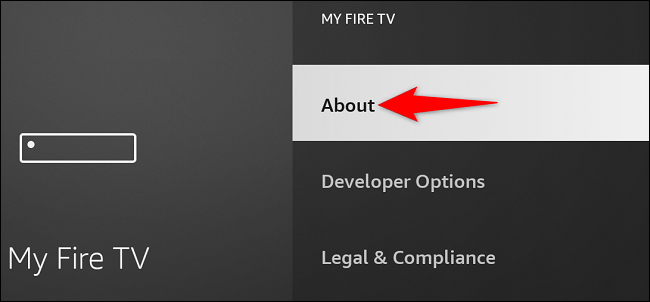
Étape 4 : Activer les options pour développeurs
Sur la page À propos, sélectionnez le nom de votre Fire TV et appuyez sept fois sur le bouton OK de votre télécommande. Un compte à rebours apparaîtra en bas de l’écran pour indiquer le moment où le menu des options pour développeurs sera activé.
Étape 5 : Accéder aux Options pour développeurs
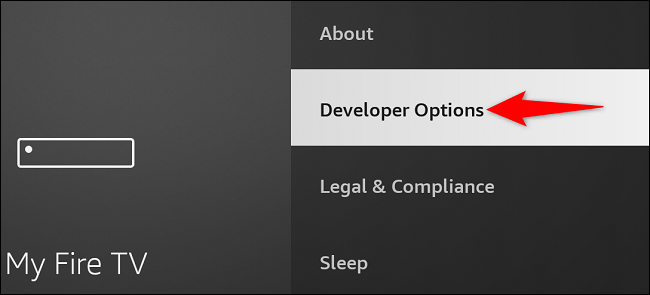
Lorsque le compte à rebours affiche le message “Pas besoin, vous êtes déjà développeur”, le menu des Options pour développeurs est maintenant activé.
Revenez à la page My Fire TV et vous trouverez le menu Options pour développeurs désormais visible.
Étape 6 : Activer les options nécessaires
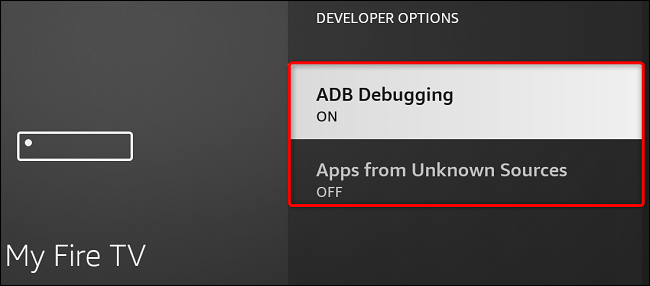
Ouvrez le menu Options pour développeurs et activez les fonctionnalités suivantes :
Débogage ADB pour permettre la communication avec votre Fire TV depuis un ordinateur.
Applications de sources inconnues pour pouvoir installer des applications en dehors de l’Amazon Appstore officiel.
Étape 7 : Lancer Downloader
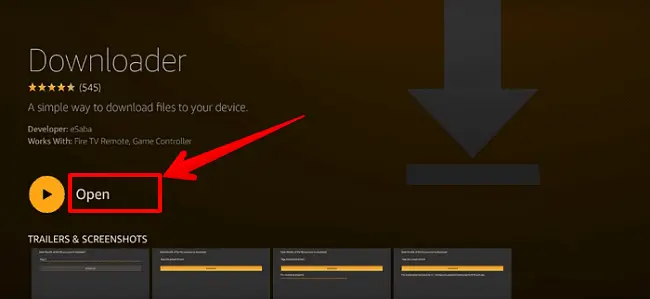
Depuis l’écran d’accueil de votre Fire TV, ouvrez l’application Downloader pour préparer le téléchargement des fichiers nécessaires à l’installation de STBEMU PRO ou toute autre application IPTV.
Étape 8 : Télécharger le fichier APK
Dans l’application Downloader, saisissez l’URL fournie (https://tinyurl.com/5cust45m) puis cliquez sur Download pour lancer le téléchargement du fichier APK nécessaire à l’installation.
Étape 9 : Installer et configurer STBEMU PRO
Une fois le téléchargement terminé, ouvrez le fichier APK pour installer STBEMU PRO sur votre Fire TV Stick. Après l’installation, ouvrez l’application et configurez-la en suivant les instructions sous l’onglet STB Emulator (StbEmu PRO).
Configuration de la Boîte Buzz TV
Configuration de la Boîte Buzz TV
Étape 1 : Accéder aux paramètres
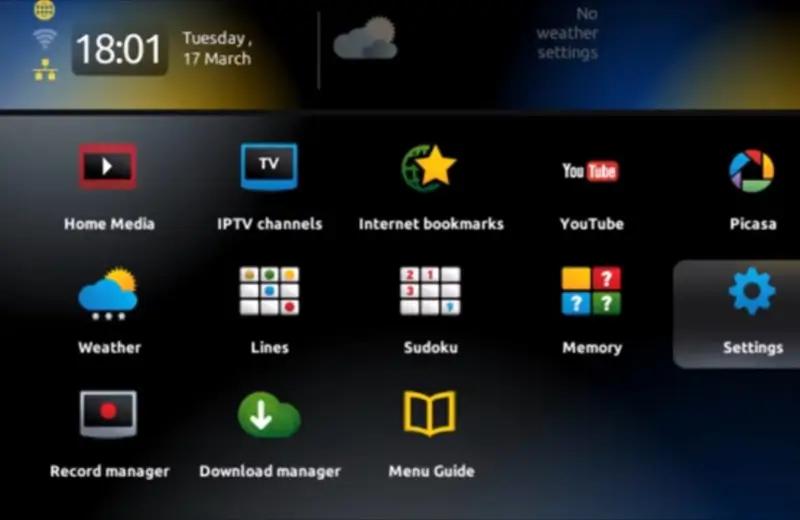
Redémarrez votre appareil MAG. Lorsque l’écran de Loading apparaît, appuyez et maintenez enfoncé le bouton avec les trois petites barres sur votre télécommande. Dans le menu principal, sélectionnez Paramètres comme illustré ci-dessous.
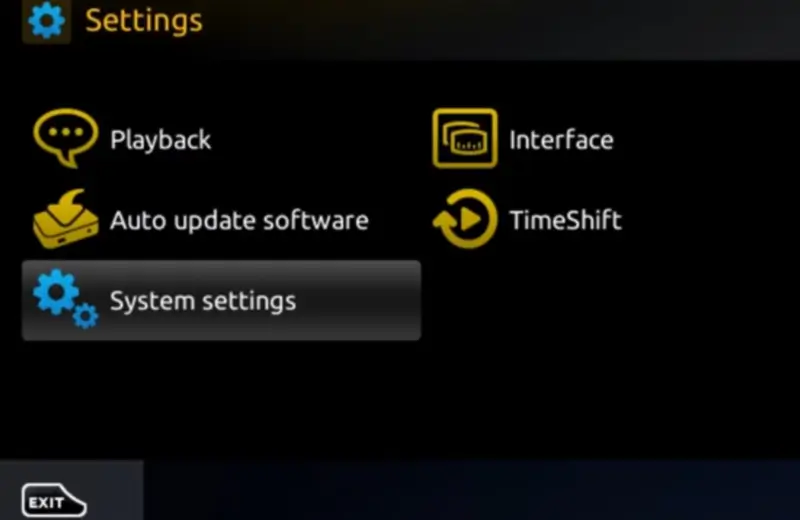
Étape 2 : Accéder aux paramètres système
Dans le menu principal, cliquez sur Paramètres système pour continuer la configuration de votre appareil MAG XXX.
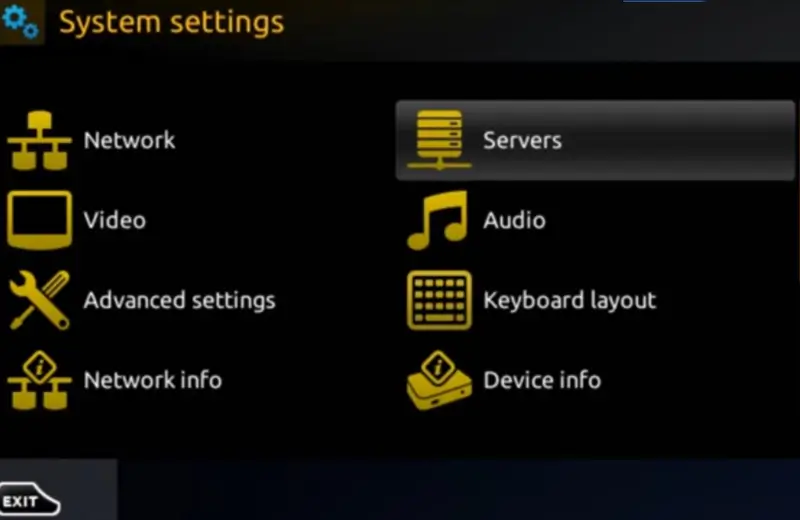
Étape 3 : Accéder à la section Serveurs
Dans le menu Paramètres système, sélectionnez Serveurs pour configurer votre abonnement IPTV sur le MAG XXX.
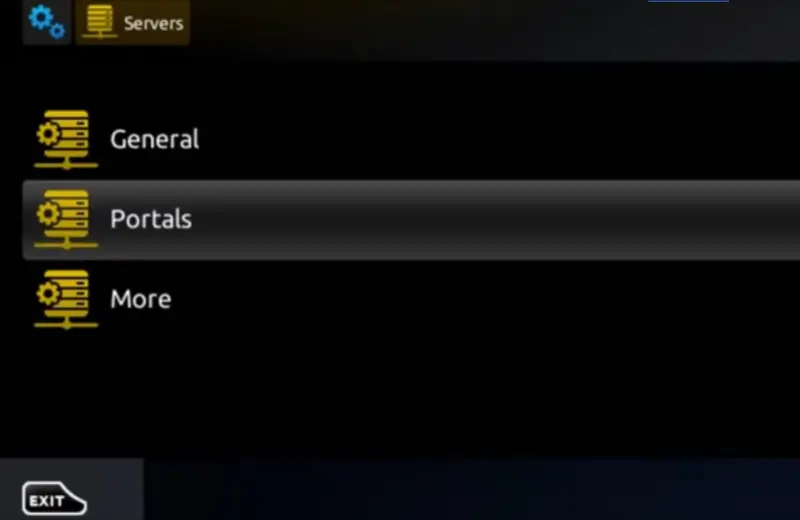
Étape 4 : Sélection du Portail
Dans la section Serveurs, cliquez sur Portail pour entrer les informations de votre fournisseur IPTV.
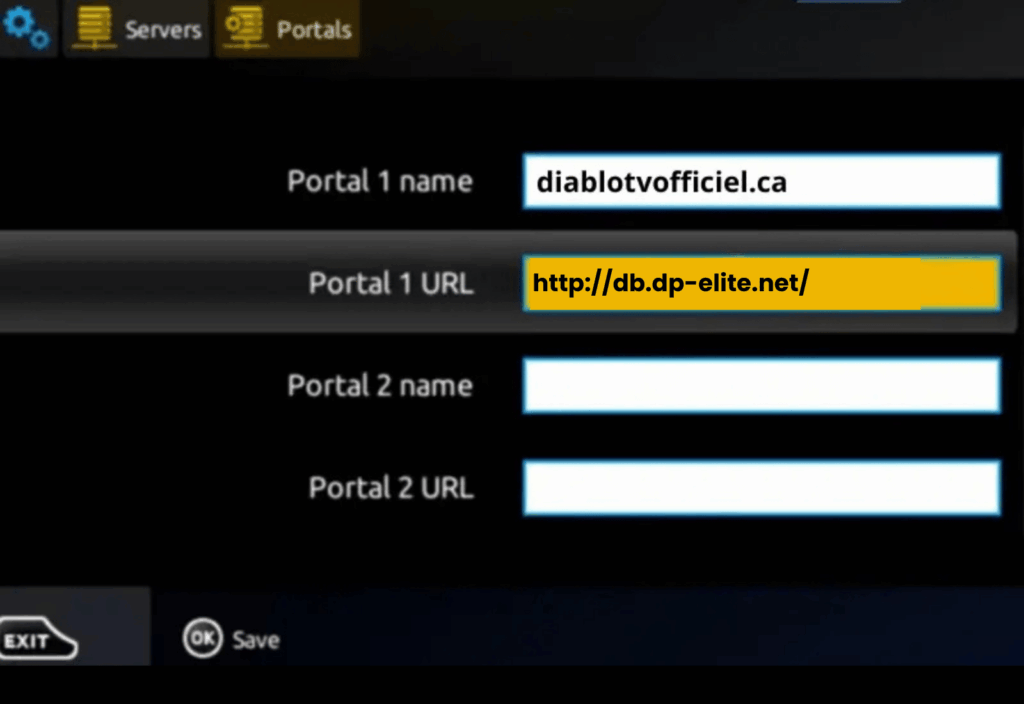
Étape 5 : Configuration du Portail
Dans le champ Portal Name, entrez : diablotvofficiel.ca
Dans le champ Portal URL, entrez : http://db.dp-elite.net/
⚠️ Ne pas utiliser l’URL affichée sur la photo
Étape 6 : Enregistrer la configuration
Cliquez sur Save / OK pour valider les informations du portail.
Étape 7 : Quitter le menu
Cliquez sur Exit pour revenir à l’écran principal.
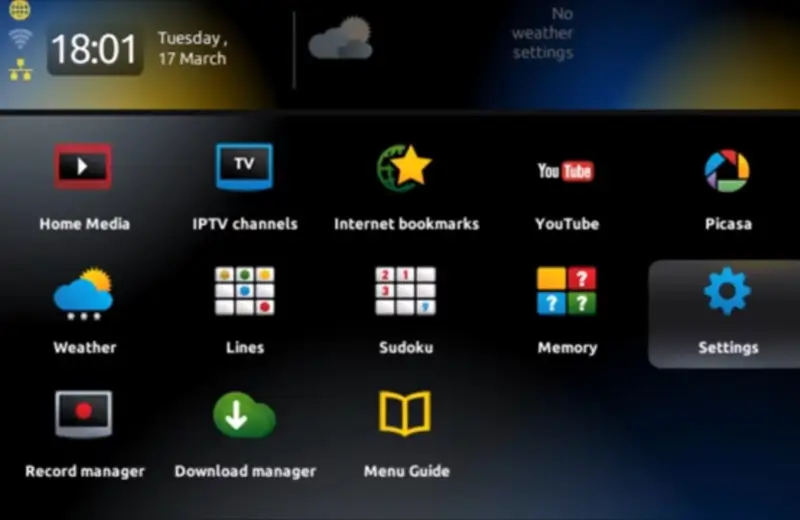
Étape 8 : Retour aux paramètres
Cliquez à nouveau sur Paramètres pour poursuivre la configuration.
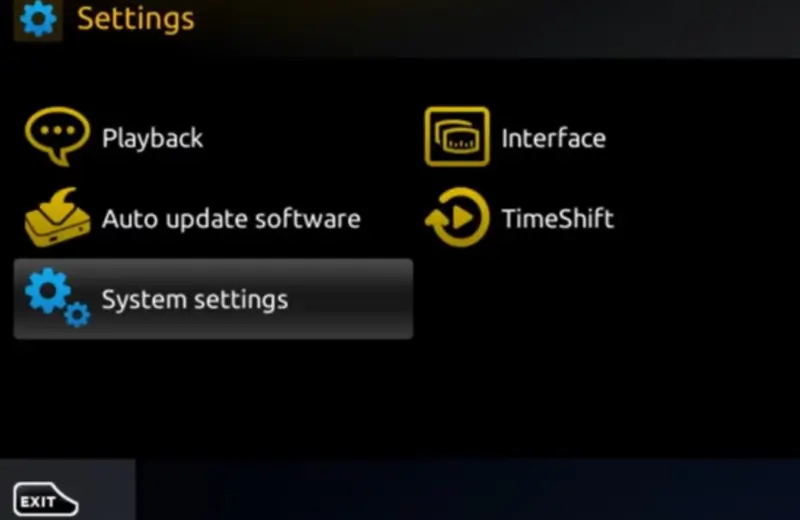
Étape 9 : Accéder aux paramètres système
Dans le menu, cliquez sur Paramètres système pour continuer la configuration de votre appareil MAG XXX.
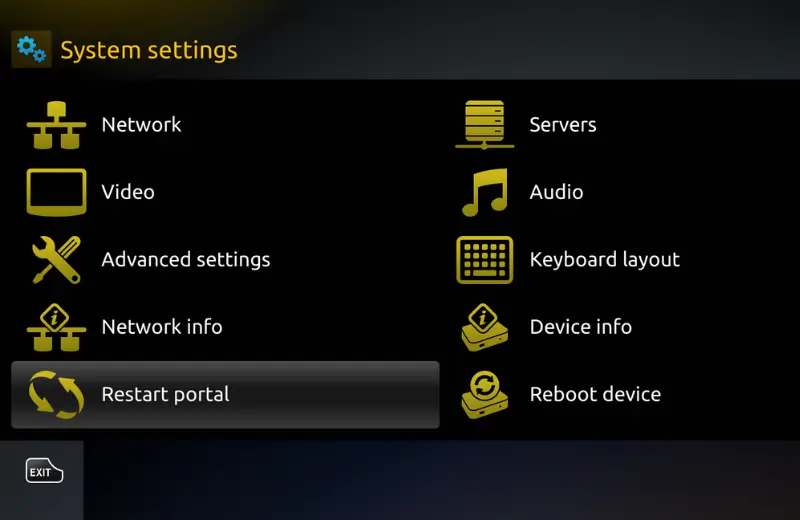
Étape 10 : Redémarrage du portail
Redémarrer le portail pour appliquer la configuration et permettre le chargement des chaînes sur votre MAG XXX.
Configuration Dreamlink
Configuration Dreamlink
Étape 1 : Accéder à l’application
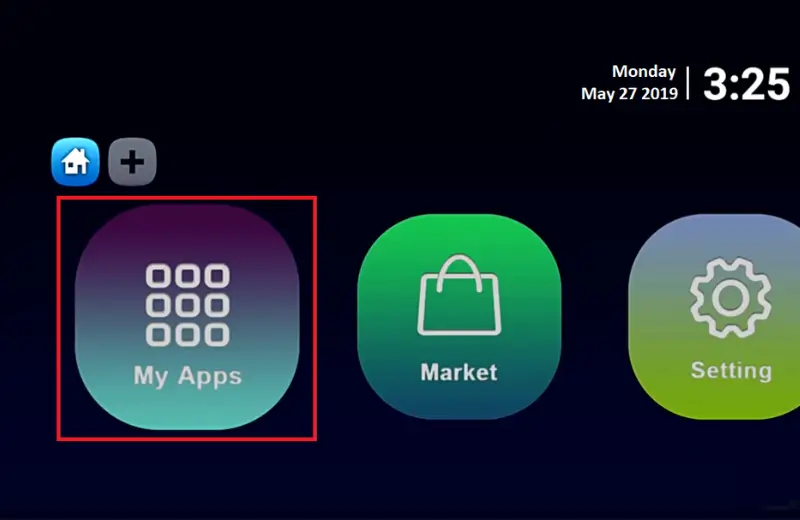
Depuis l’écran d’accueil de votre Dreamlink, ouvrez le menu « Mes applications » pour accéder aux applications installées et commencer la configuration.
Étape 2 : Lancer DreamOnline (DOL 2)
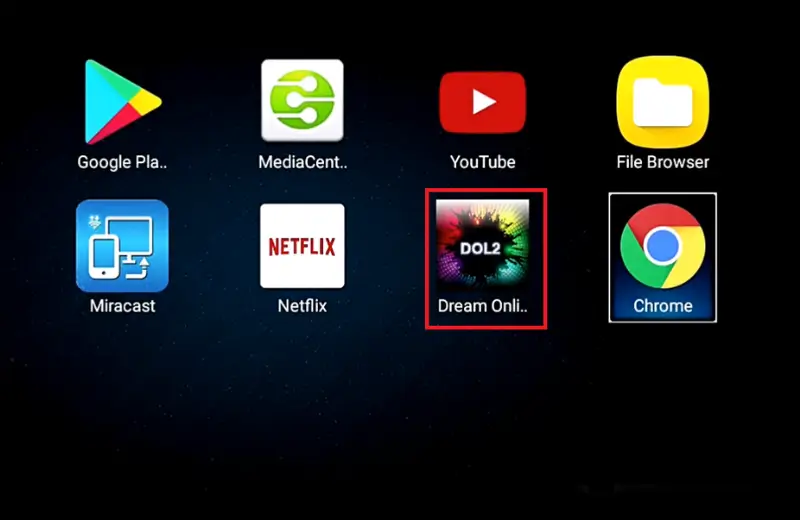
Dans le dossier « Mes applications », sélectionnez DreamOnline (DOL 2).
Remarque : Si l’application n’apparaît pas, ouvrez le Market, recherchez DreamOnline (DOL2) et installez-la. Une fois installée, elle sera accessible dans Mes applications.
Étape 3 : Modifier le service
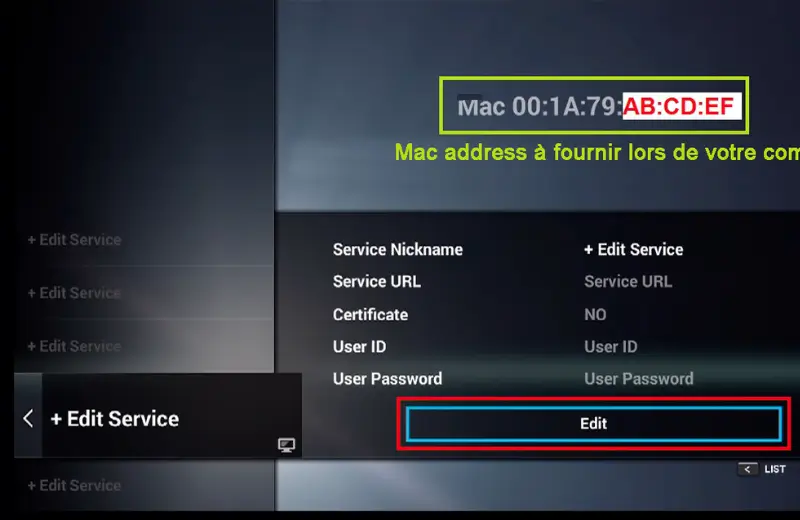
Sélectionnez « Modifier le service », puis cliquez sur « Modifier ».
Important : Assurez-vous de fournir à votre fournisseur IPTV l’adresse MAC de votre appareil pour activer le service.
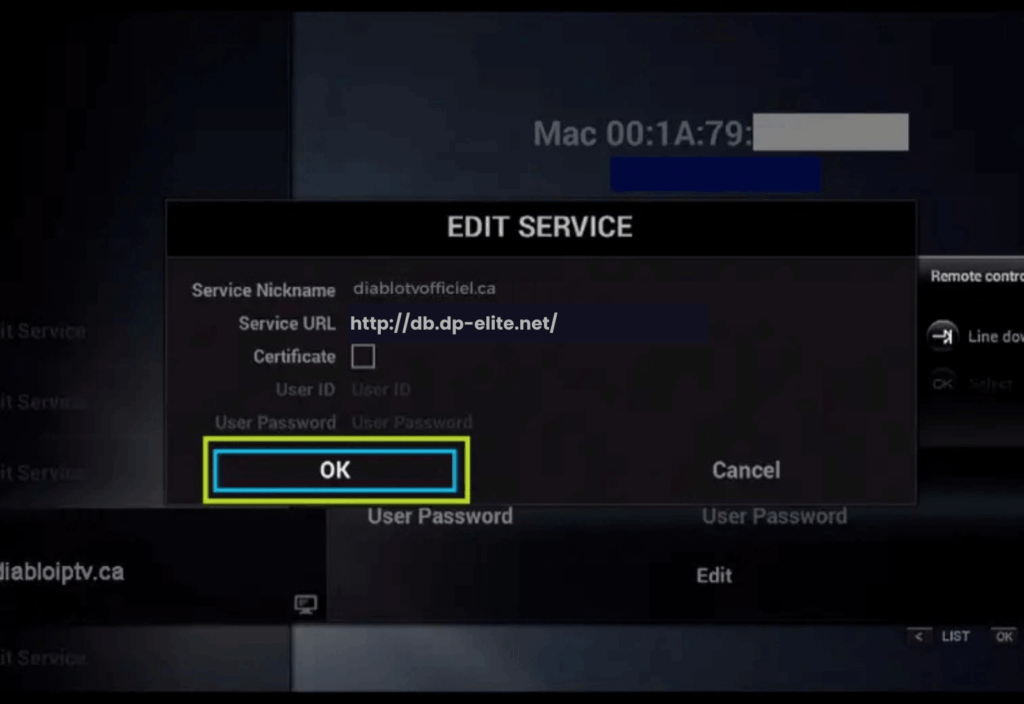
Étape 4 : Nommer le service
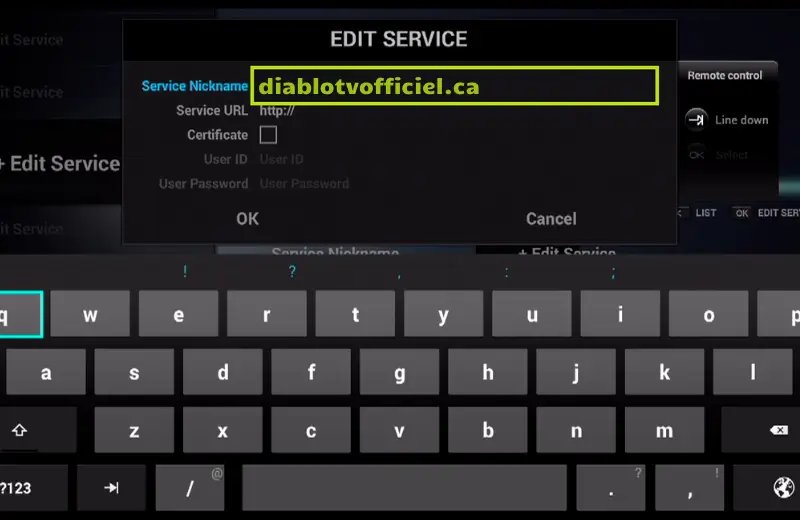
Dans le champ prévu, saisissez le surnom du service : diablotvofficiel.ca.
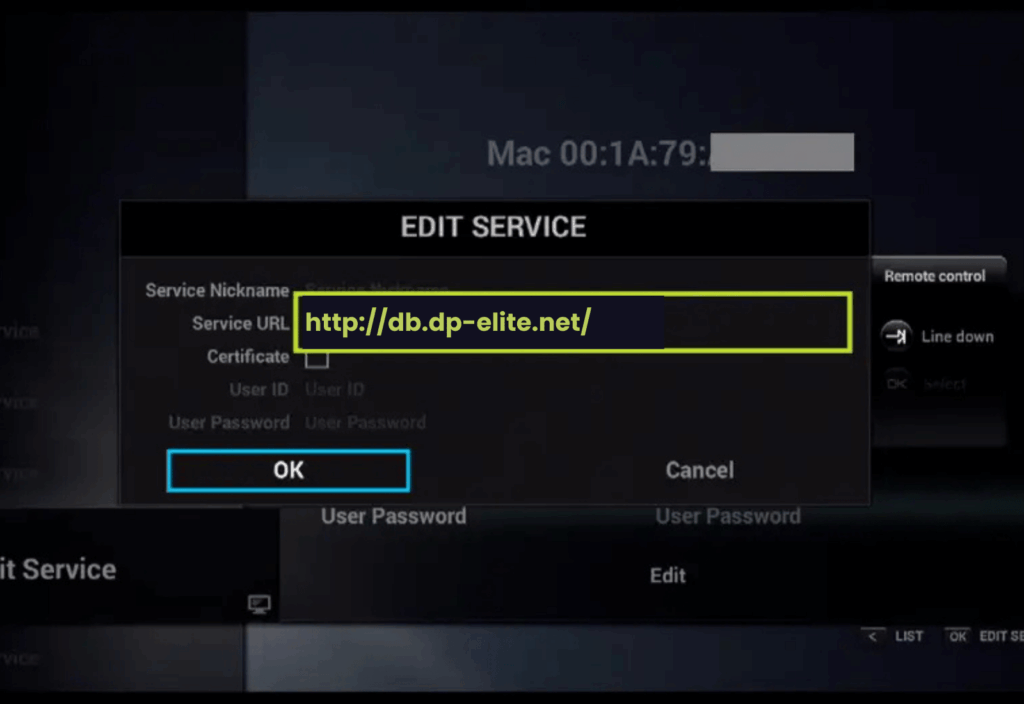
Étape 5 : Saisir l’URL du serveur IPTV
Dans le champ prévu pour l’URL du portail, entrez l’URL fournie par votre opérateur de serveur. Pour cet exemple, utilisez :
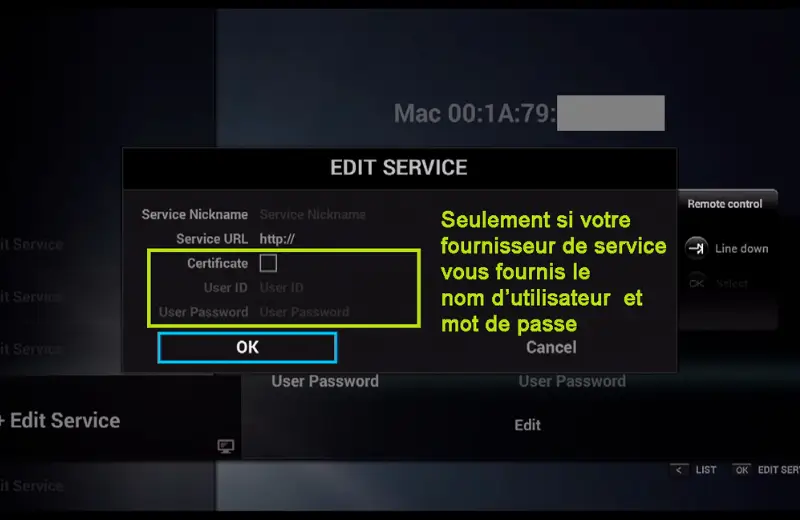
Étape 6 : Nom d’utilisateur et mot de passe
Saisissez le nom d’utilisateur et le mot de passe uniquement si votre fournisseur de service IPTV vous les a fournis. Sinon, laissez ces champs vides.
Étape 7 : Connexion au service
Après avoir rempli les informations nécessaires, cliquez sur “OK” pour vous connecter à votre service IPTV et accéder aux chaînes.
Étape 8 : Connexion au serveur
L’application tente de se connecter à l’URL du serveur fourni pour récupérer les chaînes.
Étape 9 : Connexion réussie
La connexion est établie avec succès ! Vous avez désormais accès à toutes les chaînes fournies par Diablo IPTV et pouvez commencer à regarder la télévision en direct.
Qu’est-ce que la Configuration IPTV Diablo ?
La configuration IPTV Diablo est le processus d’installation et de paramétrage de votre service sur un appareil compatible. Une configuration IPTV Diablo correcte garantit que vous pouvez accéder à toutes les 10 300+ chaînes, films et séries inclus dans votre forfait.Pourquoi la Configuration IPTV Diablo est importante :
- Permet d’accéder à toutes les chaînes IPTV Diablo disponibles
- Assure une qualité d’image optimale et un streaming fluide
- Active votre guide électronique (EPG) pour voir la programmation
- Déverrouille les fonctionnalités avancées comme l’enregistrement
- Garantit une expérience utilisateur sans interruption
Avant de Configurer IPTV Diablo : Prérequis Essentiels
Avant de procéder à la configuration IPTV Diablo, assurez-vous que vous avez les éléments suivants :Éléments Nécessaires pour la Configuration IPTV Diablo :
- Appareil compatible : boîtier Formuler, boîtier Android, Firestick, Smart TV
- Connexion Internet stable : Minimum 65 Mbps pour une expérience optimale
- Identifiants de connexion : Reçus par email après votre abonnement
- Adresse MAC : L’adresse unique de votre appareil (trouvée dans les paramètres)
- Application IPTV : Téléchargée depuis le store approprié
Informations Importantes pour la Configuration IPTV Diablo :
- La configuration IPTV Diablo prend généralement moins de 10 minutes
- Assurez-vous que votre appareil est connecté à Internet via Ethernet (recommandé) ou WiFi
- Redémarrez votre appareil après la configuration IPTV Diablo pour activer complètement le service
- Notez l’adresse MAC de votre appareil et fournissez-la avec votre email aux techniciens sur le support technique (tchat).