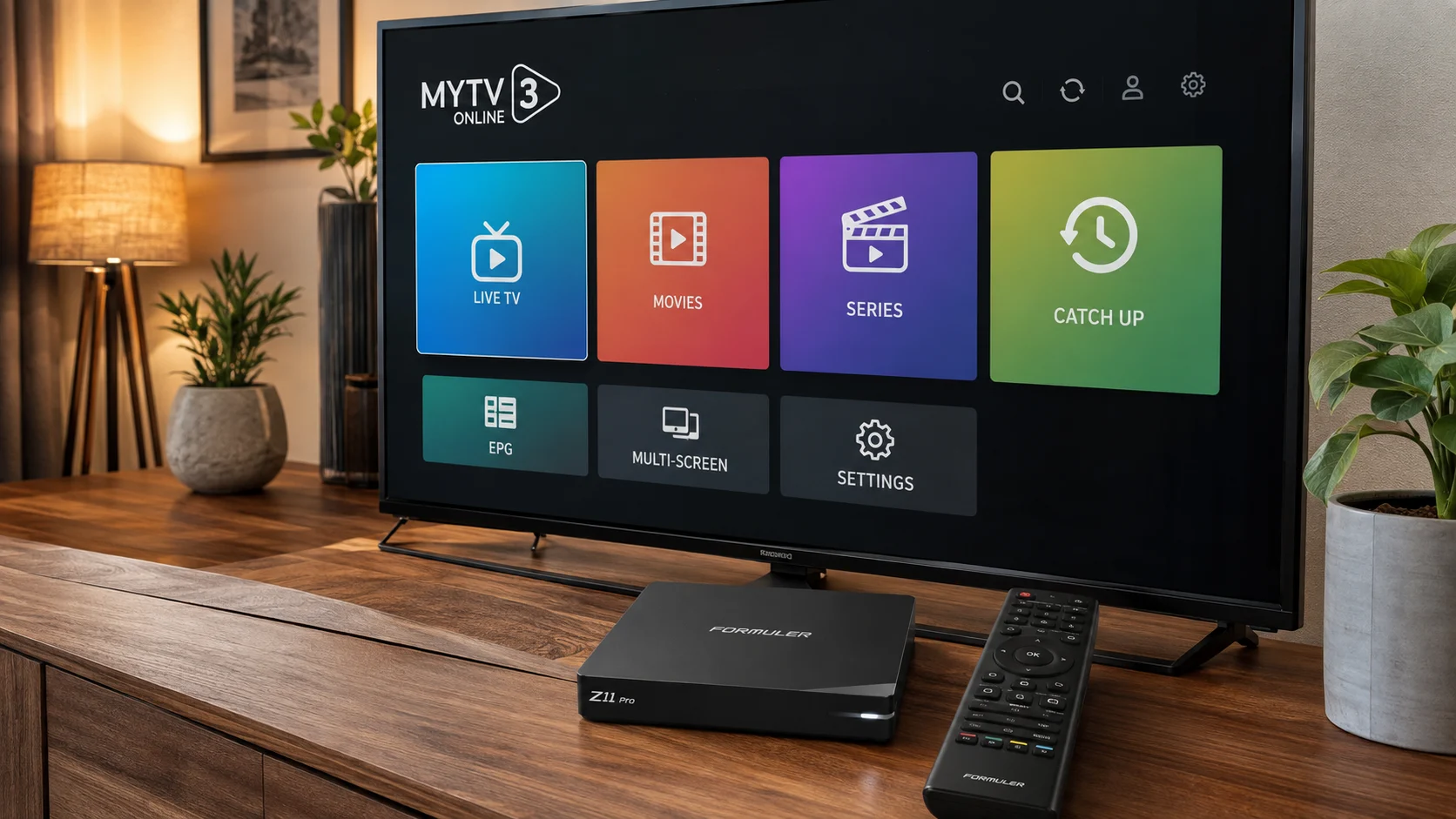
Vous venez d’acheter un Formuler Z11 Pro et vous voulez configurer MYTVOnline3 ? Cette application fait partie des éléments qui distinguent la génération Z11. Elle est proposée officiellement sur les Formuler Z11 Pro et Z11 Pro Max et permet de centraliser la configuration du service, le guide des programmes, les favoris et plusieurs fonctions pratiques.
Dans ce guide, nous allons voir comment préparer votre boîtier, ouvrir MYTVOnline3, ajouter votre portail et effectuer les vérifications de base. L’objectif est de vous permettre de comprendre chaque étape sans avoir à naviguer entre plusieurs tutoriels.
Qu’est-ce que MYTVOnline3 Formuler Z11 Pro ?
MYTVOnline3 est l’application de visualisation multimédia de Formuler pour les Z11 Pro et Z11 Pro Max. Le constructeur présente notamment des fonctions de notifications, sauvegarde et restauration, timeshift, image dans l’image et différentes possibilités d’enregistrement selon la configuration et le service utilisé.
Par rapport à une application générique installée sur un boîtier Android, MYTVOnline3 est directement intégrée à l’écosystème Formuler. C’est particulièrement pratique si vous souhaitez utiliser votre Z11 comme appareil principal dans le salon.
Pour découvrir l’appareil avant de commencer, vous pouvez aussi lire notre guide Formuler Z11 Pro au Québec : où acheter avec support en français.
Si vous devez encore choisir votre durée de service, consultez aussi notre guide Abonnement Diablo IPTV : 3, 7 ou 14 mois, quel forfait choisir ?.
Avant la configuration : préparez ces informations
Avant d’ouvrir MYTVOnline3, prenez quelques minutes pour vérifier les éléments nécessaires. Cela évite de commencer l’installation puis de devoir interrompre la procédure pour rechercher une information.
- Votre Formuler Z11 Pro doit être connecté à Internet.
- Votre abonnement doit être actif.
- Vous devez disposer de l’URL du portail communiquée par votre fournisseur.
- Selon le type de connexion, l’adresse MAC de votre appareil peut être nécessaire.
- Gardez votre numéro de commande à proximité si vous devez contacter le support.
Lorsque cela est possible, branchez le boîtier au routeur avec un câble Ethernet. Le Z11 Pro possède un port Gigabit Ethernet, ce qui est utile lorsqu’on recherche une connexion stable. Le Wi-Fi reste pratique, mais il est plus sensible à la distance, aux murs et aux interférences.
Étape 1 : connecter le Formuler Z11 Pro à Internet
Depuis l’écran principal du Formuler, ouvrez les paramètres réseau. Choisissez votre réseau Wi-Fi et saisissez votre mot de passe, ou branchez directement le câble Ethernet entre votre routeur et le boîtier.
Avant d’aller plus loin, ouvrez une application ou vérifiez dans les paramètres que la connexion est bien établie. Une erreur de réseau au départ peut donner l’impression que le portail ne fonctionne pas alors que le problème vient simplement de l’accès Internet.
Étape 2 : ouvrir MYTVOnline3
Revenez à l’écran d’accueil puis lancez MYTVOnline3. Sur un Formuler Z11 Pro correctement mis à jour, l’application fait partie de l’écosystème du boîtier. Si une mise à jour du système ou de l’application est proposée, effectuez-la avant la première configuration lorsque cela est possible.
Lors de la première ouverture, vous pouvez être invité à accepter les conditions ou la licence. Lisez les informations affichées puis validez afin d’accéder à l’écran de configuration.
Étape 3 : ajouter un nouveau portail
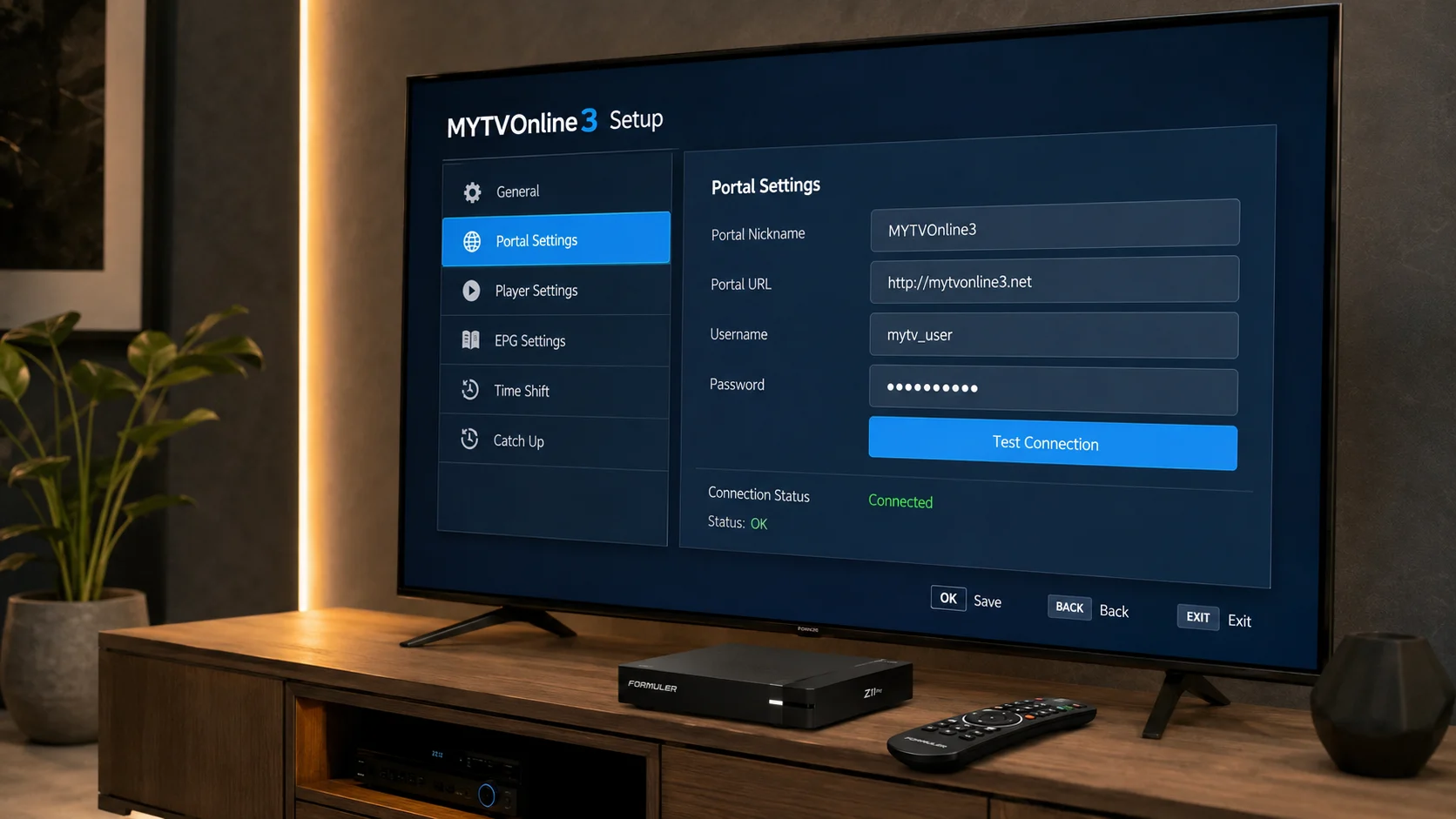
Dans MYTVOnline3 Formuler Z11 Pro, choisissez l’option permettant d’ajouter un portail. Le nom exact des menus peut légèrement varier selon les mises à jour, mais le principe reste le même : vous devez créer une connexion correspondant à votre service.
Dans le champ du nom, utilisez un intitulé facile à reconnaître, par exemple diablotvofficiel.ca/. Ce nom est seulement là pour vous permettre d’identifier votre portail plus facilement si vous en avez plusieurs.
Dans le champ URL, entrez uniquement l’adresse qui vous a été communiquée avec votre abonnement. Une faute de frappe, un espace ajouté par erreur ou un caractère manquant suffit à empêcher la connexion.
Étape 4 : vérifier l’adresse MAC
Certains types d’activation utilisent l’adresse MAC de votre appareil. Cette adresse sert d’identifiant technique pour le boîtier. Dans MYTVOnline3 ou dans les informations de connexion, repérez l’adresse affichée et recopiez-la exactement.
Évitez de la dicter de mémoire. Prenez une photo de l’écran ou copiez-la directement lorsqu’une option le permet. Si vous devez envoyer l’adresse au support, ajoutez également votre numéro de commande afin que l’équipe puisse retrouver votre dossier.
Étape 5 : se connecter au portail
Une fois le nom et l’URL renseignés, lancez la connexion. MYTVOnline3 Formuler Z11 Pro va alors tenter de communiquer avec le portail et récupérer les informations associées à votre service.
Le premier chargement peut prendre un peu plus de temps, notamment si l’application doit récupérer beaucoup de données. Évitez de cliquer plusieurs fois sur le bouton de connexion. Laissez l’application terminer son opération avant de recommencer.
Si un message d’erreur apparaît, vérifiez dans cet ordre : connexion Internet, URL du portail, activation de votre abonnement, adresse MAC et éventuelle mise à jour du boîtier.
Étape 6 : mettre à jour l’EPG
Une fois connecté, vous pouvez vous occuper du guide électronique des programmes. Sur MYTVOnline3, les réglages de synchronisation permettent de gérer l’actualisation des données de contenu et de l’EPG.
Le site diablotvofficiel.ca/ propose déjà un guide complet de configuration Diablo IPTV qui explique notamment comment mettre à jour l’EPG sur les Formuler Z10 et Z11. Si le guide ne s’affiche pas correctement, commencez par lancer une actualisation puis redémarrez l’application.
Réglages utiles après l’installation
Organisez vos favoris
Une fois le service chargé, ajoutez les catégories et contenus que vous utilisez souvent aux favoris. Cela rend la navigation beaucoup plus rapide au quotidien.
Planifiez les mises à jour
Lorsque l’option est disponible, configurez l’actualisation des données à un moment où vous utilisez peu le boîtier. Vous réduisez ainsi les risques d’attendre une synchronisation au moment où vous voulez regarder quelque chose.
Faites une sauvegarde
MYTVOnline3 propose des possibilités de sauvegarde et restauration des données de l’application. Si vous avez passé du temps à organiser votre interface, cette fonction peut être utile avant une réinitialisation ou un changement important de configuration.
Que faire si MYTVOnline3 ne se connecte pas ?
Commencez par redémarrer le Formuler et le routeur. Cette étape paraît simple, mais elle règle de nombreux problèmes temporaires de réseau. Vérifiez ensuite que votre connexion Internet fonctionne sur un autre appareil.
Si vous êtes en Wi-Fi, rapprochez temporairement le boîtier du routeur ou testez un câble Ethernet. Si la connexion fonctionne en Ethernet mais pas en Wi-Fi, le portail n’est probablement pas la cause.
Vérifiez ensuite l’URL caractère par caractère. Assurez-vous que votre abonnement est toujours actif et que l’adresse MAC envoyée au fournisseur correspond bien au boîtier utilisé.
Pour une procédure plus complète, consultez notre guide Diablo IPTV qui coupe ou lag : 7 vérifications à faire.
MYTVOnline3 sur Z11 Pro ou Z11 Pro Max : est-ce différent ?
L’application MYTVOnline3 Formuler Z11 Pro est disponible sur les deux appareils. La différence se situe principalement dans les caractéristiques matérielles. Le Z11 Pro dispose notamment de 2 Go de RAM et 16 Go de stockage, tandis que le Z11 Pro Max monte à 4 Go de RAM et 32 Go de stockage. Le Pro Max utilise également du Wi-Fi AX alors que le Z11 Pro utilise du Wi-Fi AC.
Pour une utilisation classique, le Z11 Pro reste un appareil performant. Si vous installez davantage d’applications ou recherchez plus de marge côté mémoire et stockage, le Pro Max peut être intéressant. Notre article Z11 Pro vs Z11 Pro Max : lequel choisir ? détaille les différences.
Besoin d’aide pour votre configurer MYTVOnline3 Formuler Z11 Pro ?
diablotvofficiel.ca/ affiche un support technique disponible 7 jours sur 7 de 8 h à 20 h. Si vous avez acheté votre appareil ou votre abonnement sur le site et que vous bloquez pendant la configuration, préparez votre numéro de commande, le modèle exact du boîtier et une photo du message d’erreur.
Évitez d’envoyer publiquement vos identifiants ou informations privées. Utilisez uniquement le canal de support officiel pour transmettre les données nécessaires à votre activation.
En résumé
Configurer MYTVOnline3 sur Formuler Z11 Pro devient beaucoup plus simple lorsqu’on procède dans le bon ordre : connexion Internet, ouverture de l’application, création du portail, vérification de l’adresse MAC, connexion puis mise à jour des données.
Une fois ces étapes terminées, prenez quelques minutes pour organiser vos favoris, vérifier l’EPG et sauvegarder votre configuration. Vous disposerez ainsi d’un boîtier mieux organisé et plus facile à dépanner en cas de problème.