
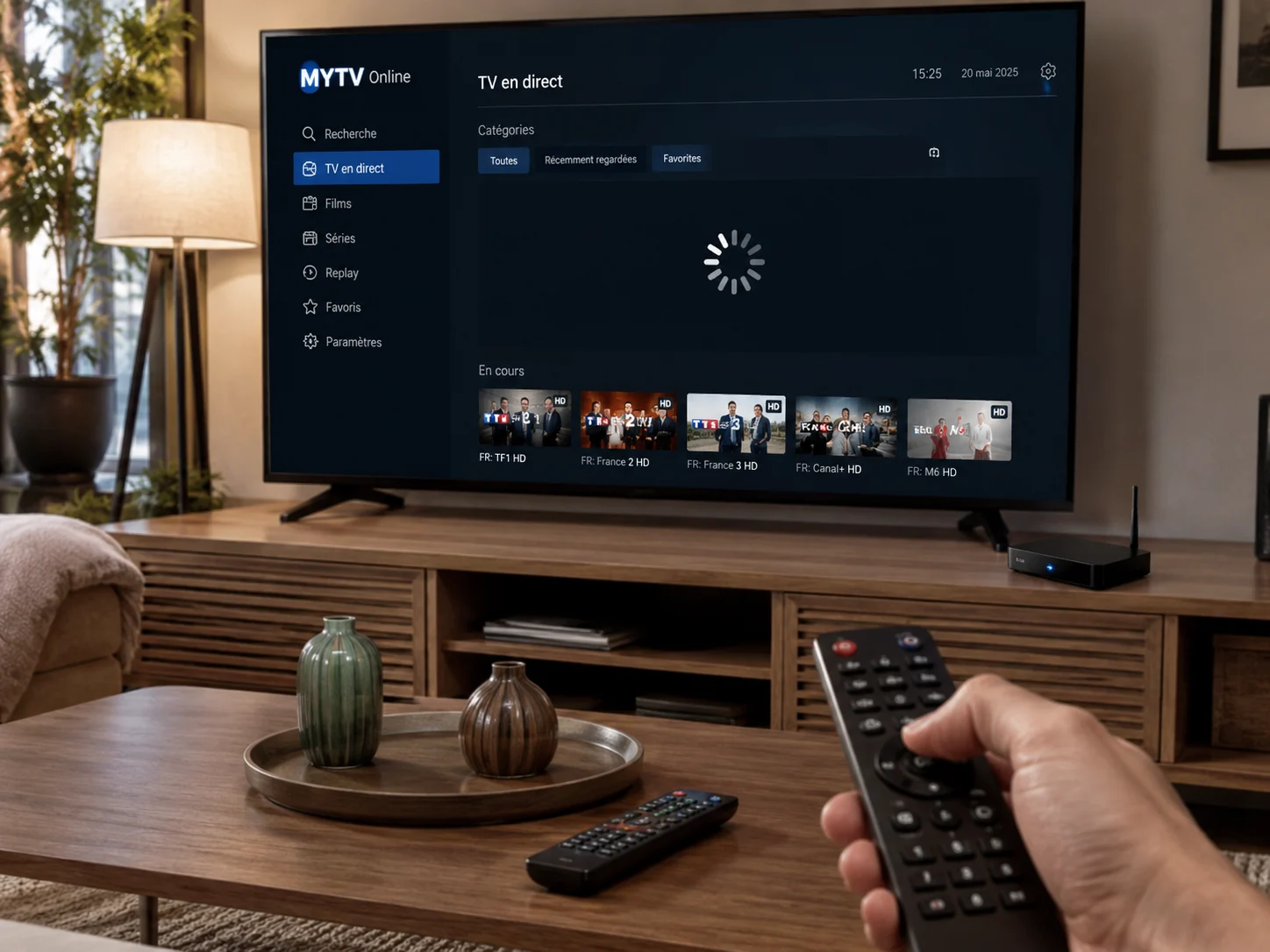
Votre Diablo IPTV coupe, l’image se fige ou un chargement apparaît régulièrement ? Avant de modifier toute votre installation, il est important d’identifier l’origine du problème. Une interruption peut venir du réseau Wi-Fi, du routeur, du boîtier, d’une application qui manque de ressources ou simplement d’un réglage à actualiser.
Ce guide regroupe les vérifications les plus utiles pour un utilisateur au Québec, notamment sur Formuler Z11 Pro et Z11 Pro Max. L’objectif n’est pas de changer dix paramètres au hasard, mais de procéder dans un ordre logique pour déterminer ce qui provoque les ralentissements.
1. Vérifiez si le problème vient vraiment d’Internet
La première étape consiste à tester votre connexion. Un forfait Internet annoncé comme rapide peut malgré tout rencontrer une baisse temporaire, une saturation du Wi-Fi ou un problème de signal dans une pièce éloignée.
Faites un test de vitesse sur un appareil connecté au même réseau que votre boîtier. Ne regardez pas uniquement le débit maximal : la stabilité est tout aussi importante. Une connexion qui passe constamment d’un débit élevé à un débit très faible peut provoquer des coupures même si le résultat moyen paraît correct.
Essayez également une vidéo ou une application différente sur le même boîtier. Si tout ralentit, la connexion locale ou l’appareil est probablement à vérifier en priorité.
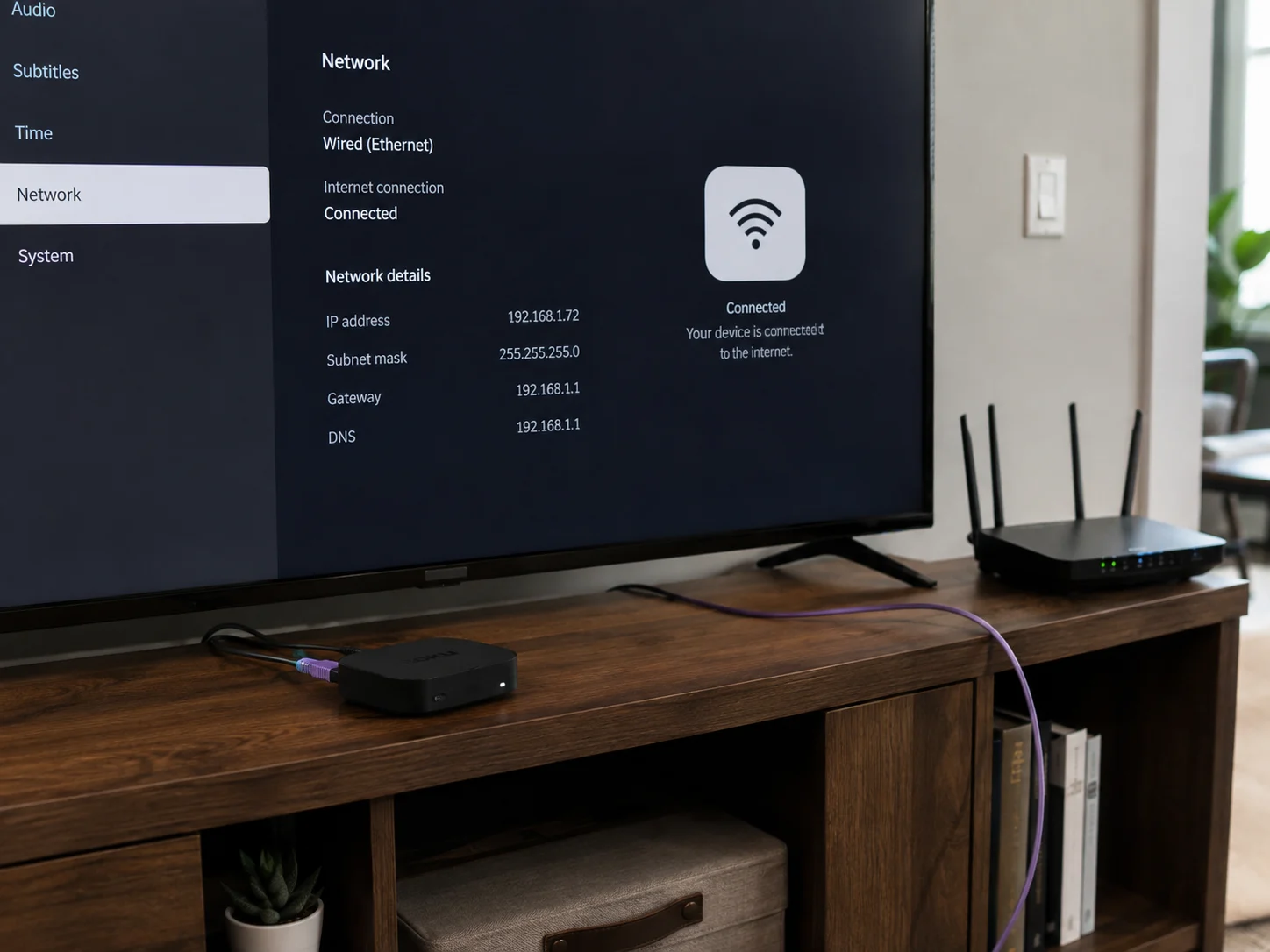
2. Passez temporairement du Wi-Fi à Ethernet
Si votre Formuler se trouve près du routeur, branchez un câble Ethernet pour faire un test. Les Formuler Z11 Pro et Z11 Pro Max disposent d’un port Gigabit Ethernet. Une connexion filaire permet d’éliminer plusieurs variables liées au Wi-Fi : murs, distance, interférences, autres appareils et congestion du réseau sans fil.
Vous n’êtes pas obligé de conserver le câble définitivement. Le test sert d’abord à comprendre l’origine du problème. Si les coupures disparaissent immédiatement en Ethernet, vous savez que le service et le boîtier peuvent fonctionner correctement et que le Wi-Fi mérite d’être optimisé.
Si vous devez rester en Wi-Fi
Rapprochez le routeur ou le boîtier, évitez de placer le Formuler derrière un téléviseur ou dans un meuble fermé et vérifiez que le signal n’est pas trop faible. Si votre routeur propose plusieurs bandes, testez celle qui convient le mieux à la distance entre les appareils.
3. Redémarrez correctement le routeur et le boîtier
Un simple redémarrage peut corriger une session réseau bloquée, libérer de la mémoire ou rétablir une connexion plus propre. Éteignez le boîtier, redémarrez le routeur, attendez que la connexion Internet soit complètement revenue puis rallumez le Formuler.
Évitez de redémarrer plusieurs fois de suite sans attendre. Le routeur a besoin de quelques minutes pour retrouver son accès Internet et reconnecter les différents appareils de la maison.
Si vous utilisez un Formuler Z11 Pro, profitez-en pour vérifier les mises à jour système. Une version récente peut inclure des corrections ou améliorations utiles pour l’appareil et ses applications.
4. Vérifiez MYTVOnline3 et actualisez les données
Sur le Formuler Z11 Pro et le Z11 Pro Max, MYTVOnline3 est l’application principale à vérifier. Si l’interface semble lente ou que les informations ne se mettent plus correctement à jour, commencez par actualiser les données du portail et l’EPG.
diablotvofficiel.ca/ possède une page dédiée à la configuration IPTV Diablo, avec les étapes de mise à jour de l’EPG pour MYTVOnline2 et MYTVOnline3.
Si vous venez d’installer votre appareil, consultez également notre guide MYTVOnline3 sur Formuler Z11 Pro afin de vérifier que le portail a été ajouté correctement.
5. Fermez les applications inutiles et vérifiez le stockage
Un boîtier Android peut ralentir lorsqu’un grand nombre d’applications sont ouvertes ou lorsque le stockage devient trop rempli. Le Formuler Z11 Pro possède 2 Go de RAM et 16 Go de stockage ; le Z11 Pro Max monte à 4 Go de RAM et 32 Go. Cela ne signifie pas qu’il faut remplir tout l’espace disponible.
Supprimez les applications que vous n’utilisez plus et évitez de laisser plusieurs logiciels lourds fonctionner en arrière-plan. Si le problème apparaît surtout après plusieurs heures d’utilisation, un redémarrage de l’appareil peut également aider à libérer des ressources.
Si vous utilisez beaucoup d’applications, notre comparatif Formuler Z11 Pro vs Z11 Pro Max vous aidera à comprendre les différences de mémoire et de stockage entre les deux modèles.
6. Vérifiez que votre abonnement et votre portail sont actifs
Lorsque le réseau fonctionne parfaitement mais que le portail refuse de charger, vérifiez les informations de votre abonnement. Une erreur dans l’URL, une adresse MAC qui ne correspond plus à l’appareil ou une activation expirée peut empêcher la connexion.
Si vous avez changé de boîtier, ne partez pas du principe que l’ancienne configuration sera automatiquement transférée. Contactez le support avec votre numéro de commande et les informations du nouvel appareil.
Si votre période arrive à son terme, consultez les forfaits Diablo IPTV disponibles. Le site affiche actuellement des formules de 3, 7 et 14 mois. Notre guide quel abonnement Diablo IPTV choisir vous aide à comparer les durées.
7. Testez à différents moments avant de conclure
Si le problème n’apparaît qu’à certaines heures, faites quelques tests avant de modifier tout votre équipement. Notez l’heure, le type de contenu utilisé, l’appareil et le type de connexion. Ces informations seront utiles si vous contactez le support.
Essayez également un autre appareil connecté au même réseau. Si plusieurs appareils rencontrent des ralentissements au même moment, votre connexion Internet mérite probablement d’être vérifiée. Si seul le Formuler est concerné, concentrez-vous plutôt sur le boîtier et son réseau.
Comment savoir si le Wi-Fi est la cause ?
Le meilleur test reste la comparaison directe. Utilisez le boîtier en Wi-Fi pendant quelques minutes, puis branchez-le en Ethernet sans changer le reste de la configuration. Si la différence est nette, vous avez identifié une piste sérieuse.
Un répéteur Wi-Fi mal placé peut parfois rendre la connexion moins stable au lieu de l’améliorer. Lorsque votre installation est complexe, essayez de connecter temporairement le Formuler directement au routeur principal.
Faut-il changer de Formuler si l’image coupe ?
Pas immédiatement. Le Z11 Pro est capable de décoder de la vidéo 4K jusqu’à 60 images par seconde et prend en charge notamment AV1 et H.265. Une coupure occasionnelle ne signifie donc pas automatiquement que le boîtier manque de puissance.
Le Z11 Pro Max offre davantage de RAM et de stockage et peut être intéressant pour les utilisateurs qui installent beaucoup d’applications ou qui veulent davantage de marge. Mais avant d’acheter un nouveau boîtier, vérifiez d’abord votre réseau, votre portail et l’état de l’appareil actuel.
Que préparer avant de contacter le support ?
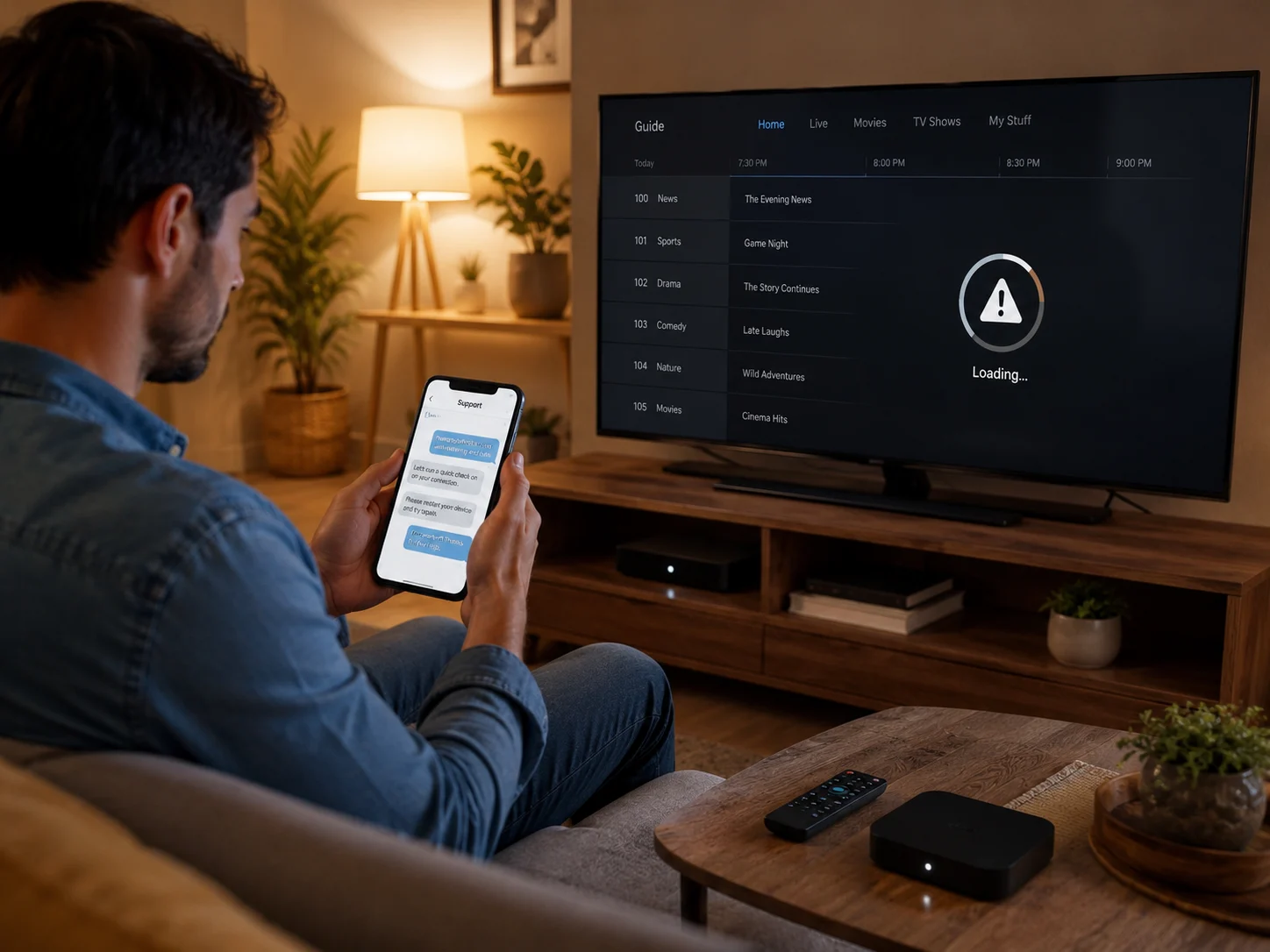
Si les sept vérifications n’ont pas résolu le problème, préparez quelques informations avant de demander de l’aide. Cela évite de perdre du temps dans les premiers échanges.
- Modèle exact : Z11 Pro, Z11 Pro Max ou autre appareil.
- Connexion utilisée : Ethernet ou Wi-Fi.
- Nom de votre fournisseur Internet.
- Moment où les coupures apparaissent.
- Message d’erreur éventuel.
- Numéro de commande.
- Photo de l’écran si un message précis apparaît.
diablotvofficiel.ca/ affiche un support technique disponible 7 jours sur 7 de 8 h à 20 h. Si vous avez besoin d’aide, utilisez les coordonnées officielles affichées sur le site.
 Évitez ces erreurs courantes
 Évitez ces erreurs co
La première erreur est de réinitialiser complètement le boîtier trop tôt. Une réinitialisation efface des réglages et peut vous obliger à refaire toute la configuration alors que le problème venait simplement du Wi-Fi.
La deuxième est de modifier l’URL du portail avec une adresse trouvée sur Internet. Utilisez uniquement les informations communiquées pour votre propre service.
La troisième est de changer plusieurs paramètres en même temps. Si le problème disparaît, vous ne saurez pas quelle modification l’a réellement corrigé. Procédez une étape après l’autre.
En résumé : que faire quand Diablo IPTV coupe ?
- Testez la connexion Internet.
- Essayez un câble Ethernet.
- Redémarrez le routeur et le boîtier.
- Actualisez MYTVOnline3 et l’EPG.
- Fermez les applications inutiles.
- Vérifiez l’abonnement et le portail.
- Notez les circonstances du problème et contactez le support si nécessaire.
Dans beaucoup de cas, cette méthode permet d’isoler rapidement la cause d’un Diablo IPTV coupe ou lag. Commencez par les vérifications simples avant d’envisager une modification importante de votre installation.