
Sur un Formuler Z11 Pro, faut-il choisir Ethernet ou Wi-Fi ? Les deux peuvent fonctionner, mais ils ne réagissent pas de la même manière aux murs, à la distance et aux interférences. Le bon choix dépend de votre installation, de l’emplacement du routeur et de la stabilité réelle de votre réseau.
Le plus important n’est pas de chercher la connexion théoriquement la plus rapide, mais celle qui reste la plus stable dans vos conditions d’utilisation. Pour un Formuler Z11 Pro Ethernet Wi-Fi, un test comparatif simple permet souvent de comprendre rapidement d’où viennent les coupures ou ralentissements.
Pourquoi Ethernet est plus prévisible
Avec un câble réseau, la liaison entre le routeur et le boîtier ne dépend pas du signal radio. Cela élimine plusieurs causes de coupures et rend le diagnostic plus simple.
Ethernet est particulièrement intéressant lorsque le routeur se trouve près du téléviseur et que le passage du câble est facile. Une fois le câble branché, vous réduisez l’influence des murs, des réseaux Wi-Fi voisins et des variations de signal.
Cette solution est aussi pratique lorsque vous essayez de déterminer l’origine d’un problème. Si le Formuler fonctionne correctement en Ethernet mais rencontre des coupures en Wi-Fi, vous savez que le portail ou l’application ne sont probablement pas les premiers éléments à modifier.
Pourquoi le Wi-Fi reste pratique
Le Wi-Fi évite de tirer un câble dans la pièce. En contrepartie, le signal dépend des murs, des meubles, des réseaux voisins et de la position du routeur.
Un boîtier caché derrière le téléviseur peut recevoir un signal moins bon qu’un téléphone testé à quelques mètres. C’est pourquoi un test effectué uniquement depuis un smartphone ne reflète pas toujours la qualité de connexion réellement disponible pour le Formuler.
Le Wi-Fi reste néanmoins une très bonne solution lorsque le routeur est suffisamment proche et que la connexion est stable. Il n’est donc pas nécessaire de passer systématiquement en Ethernet si votre installation fonctionne déjà correctement.
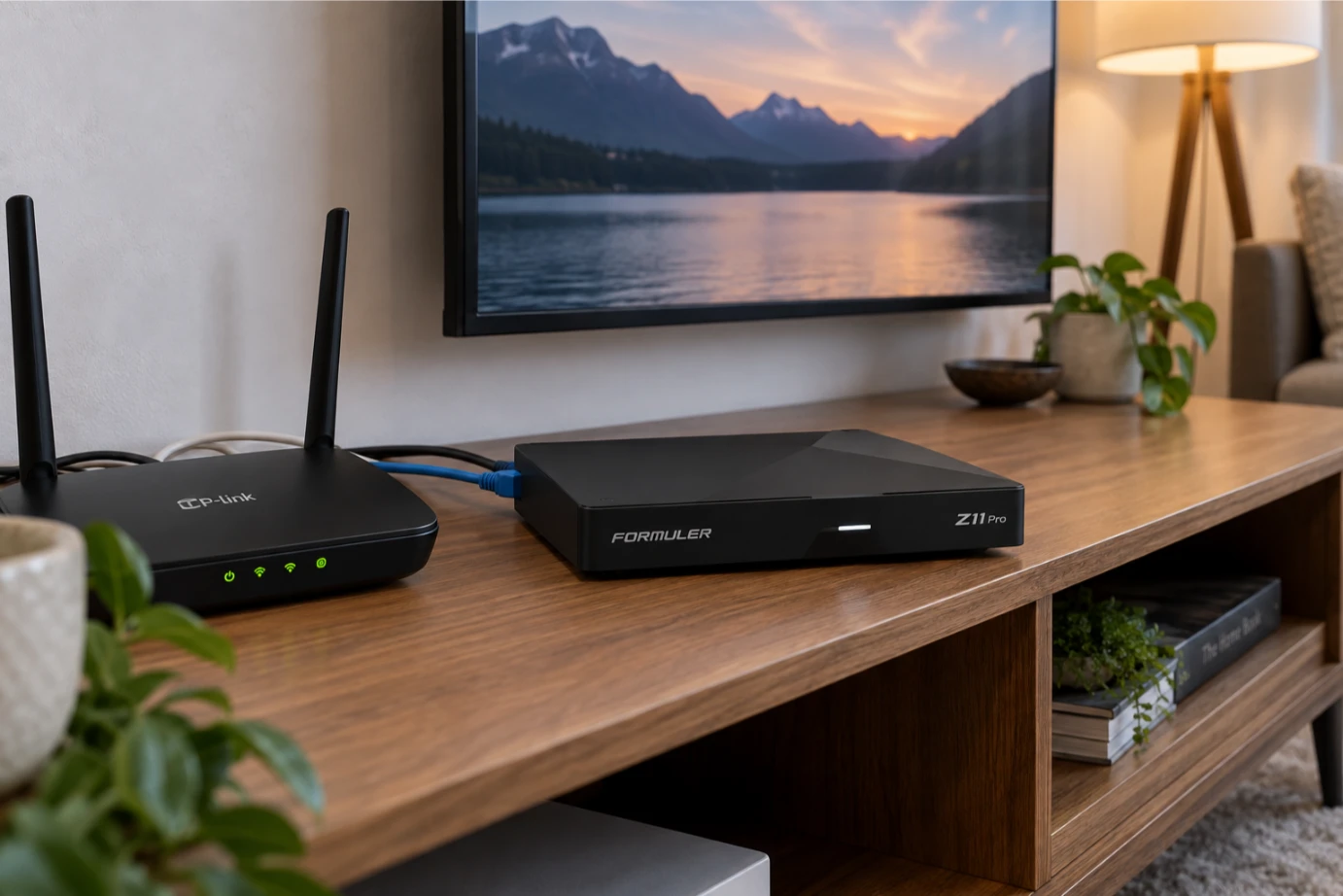
Comment comparer les deux chez vous
Utilisez d’abord le boîtier en Wi-Fi dans vos conditions habituelles. Notez les coupures éventuelles, puis branchez temporairement un câble Ethernet sans modifier les autres réglages.
Si le problème disparaît, vous avez une indication claire que le réseau sans fil mérite d’être optimisé.
Pour que le test soit utile, essayez de conserver les mêmes conditions : même boîtier, même application, même portail et même moment d’utilisation si possible. Si vous changez plusieurs paramètres à la fois, il devient difficile de savoir quelle modification a réellement amélioré la situation.
Le débit n’est pas le seul critère
Une connexion peut afficher un débit élevé mais rester instable. Les variations et microcoupures peuvent avoir plus d’impact qu’un chiffre maximal mesuré sur un autre appareil.
Testez donc sur le Formuler lui-même et dans les mêmes conditions d’usage.
Un bon réseau pour une utilisation quotidienne doit surtout rester régulier. Une connexion qui varie fortement peut entraîner des chargements ou des interruptions, même si un test ponctuel affiche un résultat élevé.
Évitez donc de vous concentrer uniquement sur une valeur de vitesse. Observez plutôt le comportement réel du boîtier pendant plusieurs minutes.
Placement du routeur
Évitez de cacher le routeur dans un meuble fermé et éloignez-le autant que possible des obstacles importants. Si vous restez en Wi-Fi, un meilleur emplacement peut parfois résoudre le problème sans changer de boîtier.
Le placement du Formuler compte aussi : laissez-lui un environnement dégagé.
Les murs épais, les meubles volumineux et certains équipements électroniques peuvent dégrader la qualité du signal. Lorsque cela est possible, placez le routeur dans une zone ouverte et évitez de le poser directement au sol ou derrière plusieurs objets.
Tester le réseau à différents moments
Une connexion Wi-Fi peut sembler parfaitement stable le matin et devenir moins régulière le soir lorsque davantage d’appareils sont utilisés dans la maison ou dans le voisinage.
Si les coupures apparaissent uniquement à certaines heures, faites plusieurs tests avant de conclure que le problème vient du Formuler. Comparez également le comportement d’autres appareils connectés au même réseau.
Cette observation permet de distinguer une difficulté permanente d’un problème de congestion temporaire.
Formuler Z11 Pro Ethernet Wi-Fi et MYTVOnline3
Le mode de connexion Internet ne change pas la logique du portail. Si le portail ne fonctionne pas même en Ethernet, vérifiez la configuration plutôt que le Wi-Fi.
Reprenez si besoin le guide MYTVOnline3.
Le test Ethernet est particulièrement utile ici. Si MYTVOnline3 rencontre exactement le même problème avec un câble réseau, vous pouvez raisonnablement chercher du côté de la configuration, de l’application ou des informations de connexion plutôt que de continuer à modifier le Wi-Fi.
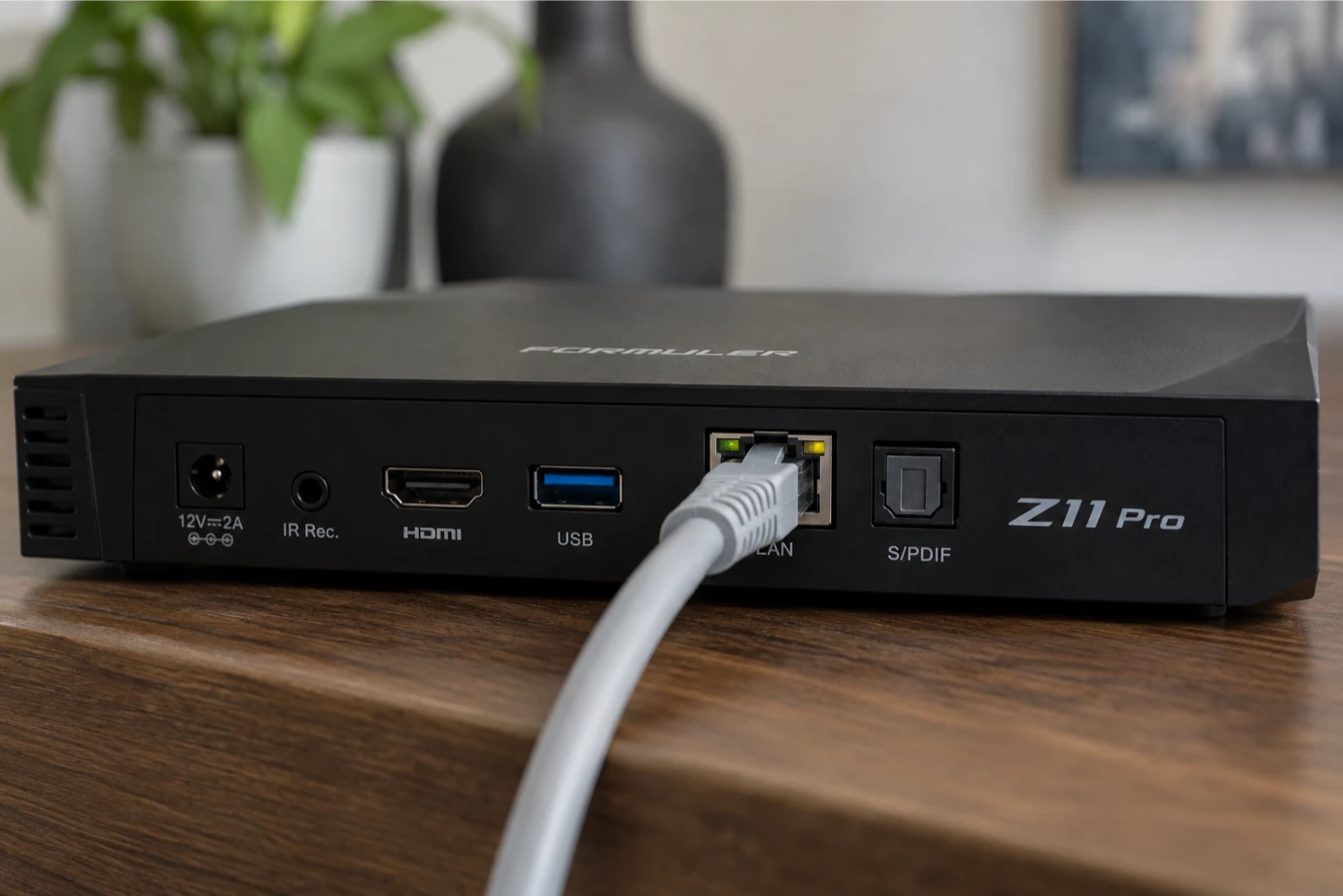
Vérifier le câble Ethernet
Si vous choisissez une connexion filaire, vérifiez que le câble est correctement branché des deux côtés. Un câble endommagé ou mal clipsé peut provoquer des pertes de connexion et donner l’impression que le problème vient du boîtier.
Si vous avez un doute, testez temporairement avec un autre câble. Cette vérification est simple et permet d’écarter rapidement une cause matérielle.
Regardez également si le routeur détecte bien la connexion du Formuler lorsque le câble est branché.
Wi-Fi : éviter de multiplier les changements
Lorsque le Wi-Fi semble instable, il peut être tentant de modifier plusieurs réglages réseau en même temps. Il vaut mieux procéder progressivement.
Commencez par déplacer légèrement le routeur ou le Formuler. Testez ensuite la connexion. Si cela ne change rien, passez à l’étape suivante.
Cette méthode permet de comprendre ce qui fonctionne réellement et d’éviter une configuration complexe difficile à reproduire.
Que faire si le Wi-Fi fonctionne sur le téléphone mais pas sur le Formuler ?
Ce cas est possible car les deux appareils ne sont pas placés exactement au même endroit et n’utilisent pas nécessairement leur connexion de la même façon.
Placez temporairement votre téléphone à proximité immédiate du Formuler pour comparer le comportement. Si le signal est également moins bon à cet endroit, le problème est probablement lié à la couverture de la pièce.
Si les autres appareils fonctionnent parfaitement au même endroit, redémarrez le Formuler et vérifiez ses paramètres réseau avant de modifier le reste de l’installation.
Faut-il changer de boîtier ?
Pas uniquement pour résoudre un problème Wi-Fi. Si la cause vient du routeur ou des interférences, un nouveau boîtier ne réglera pas nécessairement le problème.
Comparez les modèles dans Formuler Z11 Pro vs Z11 Pro Max.
Avant d’envisager un remplacement, faites au minimum un test Ethernet. Si le boîtier devient stable une fois branché par câble, cela montre qu’il fonctionne correctement et que le réseau sans fil est probablement l’élément à améliorer.
Redémarrer le réseau dans le bon ordre
Lorsque la connexion devient instable, vous pouvez commencer par redémarrer le routeur puis attendre qu’il retrouve complètement Internet avant de rallumer ou reconnecter le Formuler.
Évitez de redémarrer plusieurs équipements simultanément sans attendre. Il est plus facile d’identifier un problème lorsque chaque étape est effectuée séparément.
Une fois le réseau rétabli, testez quelques minutes avant de modifier un autre réglage.
Quand utiliser Ethernet temporairement
Même si vous souhaitez conserver le Wi-Fi à long terme, un câble Ethernet temporaire est un excellent outil de diagnostic.
Vous pouvez par exemple l’utiliser pendant une soirée pour voir si les coupures disparaissent complètement. Si c’est le cas, vous n’êtes pas obligé de conserver immédiatement le câble : vous savez simplement qu’il faut améliorer la partie Wi-Fi de votre installation.
À l’inverse, si les mêmes problèmes apparaissent avec Ethernet, il faut chercher ailleurs.
Checklist pratique avant de modifier votre installation
Avant de changer un réglage lié à Formuler Z11 Pro Ethernet Wi-Fi, notez ce qui fonctionne déjà. Cette simple habitude évite de transformer un petit problème en configuration complète à refaire.
- Vérifiez que le routeur est correctement connecté à Internet.
- Testez le Formuler en Wi-Fi dans ses conditions habituelles.
- Essayez temporairement un câble Ethernet.
- Ne modifiez pas le portail pendant le test réseau.
- Testez à plusieurs moments de la journée si le problème est intermittent.
- Essayez un autre câble si Ethernet semble instable.
- Notez précisément ce qui change entre les différents tests.
Conservez votre numéro de commande, le modèle exact de votre appareil et une photo du message d’erreur si un problème apparaît. Ces éléments sont beaucoup plus utiles au support qu’une description vague.
Ne publiez jamais vos identifiants, votre adresse MAC complète ou une URL de connexion privée dans un commentaire, un forum ou une capture accessible publiquement.
Quand contacter le support ?
Si le problème persiste aussi bien en Ethernet qu’en Wi-Fi, ou si le portail ne fonctionne plus malgré une connexion Internet stable, contactez le support avec des informations précises.
Indiquez le modèle du boîtier, le type de connexion testé, les étapes déjà effectuées et le comportement observé. Précisez également si le problème touche uniquement MYTVOnline3 ou l’ensemble de la connexion du Formuler.
DiabloTVOfficiel.ca affiche actuellement un support technique tous les jours de 8 h à 20 h. Vérifiez toujours les horaires directement sur le site au moment où vous avez besoin d’aide, car ces informations peuvent évoluer.
En résumé
L’objectif de ce guide sur Formuler Z11 Pro Ethernet Wi-Fi est de déterminer quelle connexion offre la meilleure stabilité dans votre propre installation.
Ethernet est généralement plus simple à diagnostiquer car il évite les variations liées au signal radio. Le Wi-Fi reste toutefois parfaitement adapté lorsque le routeur est bien placé et que la couverture est stable.
Commencez toujours par comparer les deux sans modifier les autres paramètres. Si Ethernet corrige les coupures, optimisez votre Wi-Fi. Si le problème reste identique, concentrez-vous plutôt sur la configuration ou l’application.