
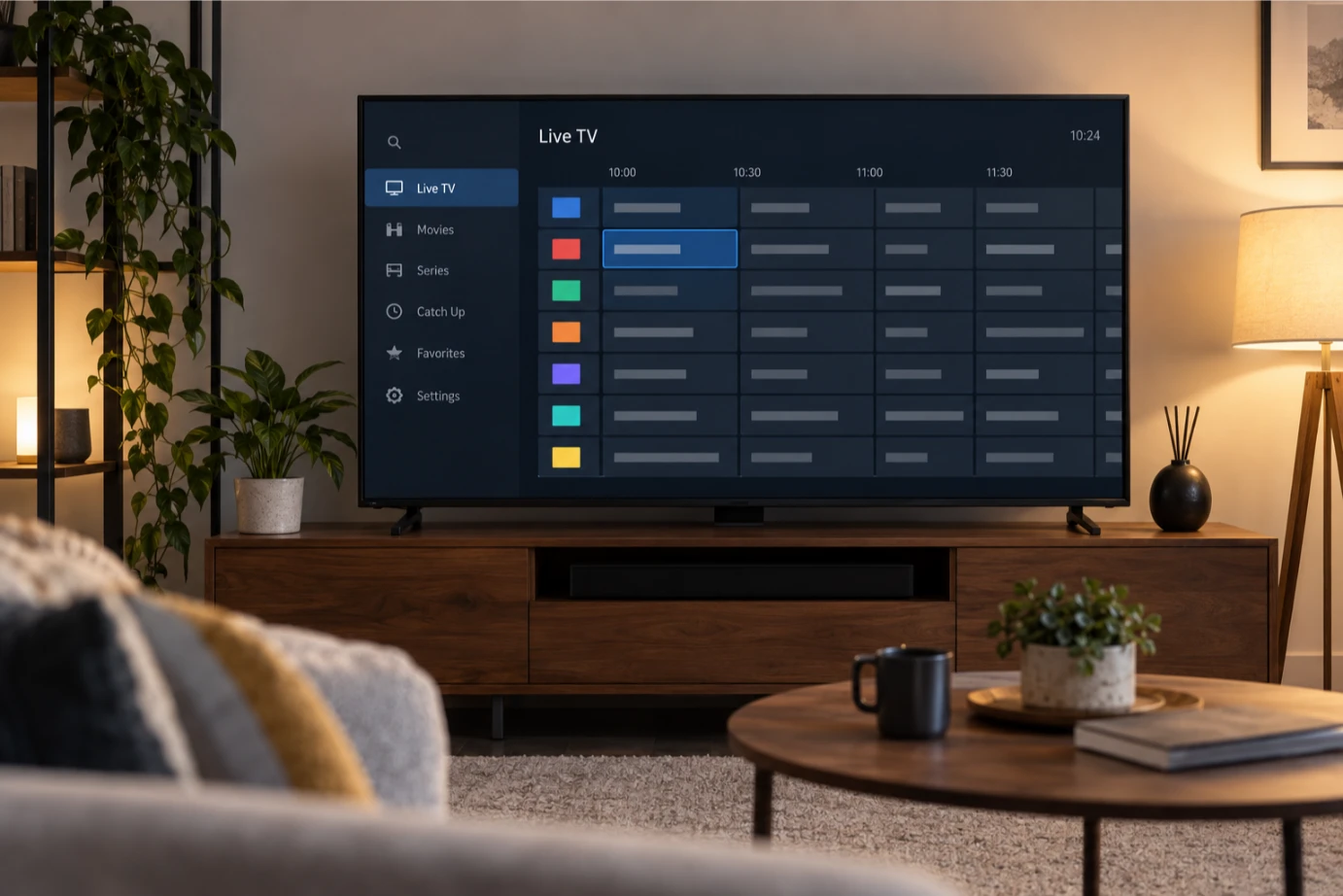
TiviMate Diablo IPTV peut être utilisé sur un appareil compatible lorsque vous disposez des informations de connexion nécessaires. La bonne méthode consiste à procéder étape par étape : vérifier l’appareil, installer l’application depuis une source fiable, ajouter le service, laisser le premier chargement se terminer puis organiser le guide TV et les favoris.
Évitez de modifier plusieurs paramètres en même temps. Une configuration méthodique permet de repérer plus facilement l’origine d’un problème et d’éviter de supprimer une installation qui fonctionnait déjà.
Installer TiviMate sur un appareil compatible
Commencez par vérifier que TiviMate est disponible pour votre appareil. Installez l’application depuis une source officielle ou depuis le magasin d’applications prévu par votre plateforme lorsqu’elle y est proposée.
Une fois l’application ouverte, utilisez la fonction d’ajout prévue par TiviMate. Les menus peuvent évoluer selon la version installée, il est donc préférable de suivre les intitulés réellement présents sur votre écran plutôt qu’un ancien tutoriel trouvé au hasard.
Évitez les versions modifiées ou téléchargées depuis des sites inconnus. Au-delà des problèmes de fonctionnement, ces fichiers peuvent présenter un risque pour la sécurité de votre appareil ou de vos informations de connexion.
Préparer les informations de connexion
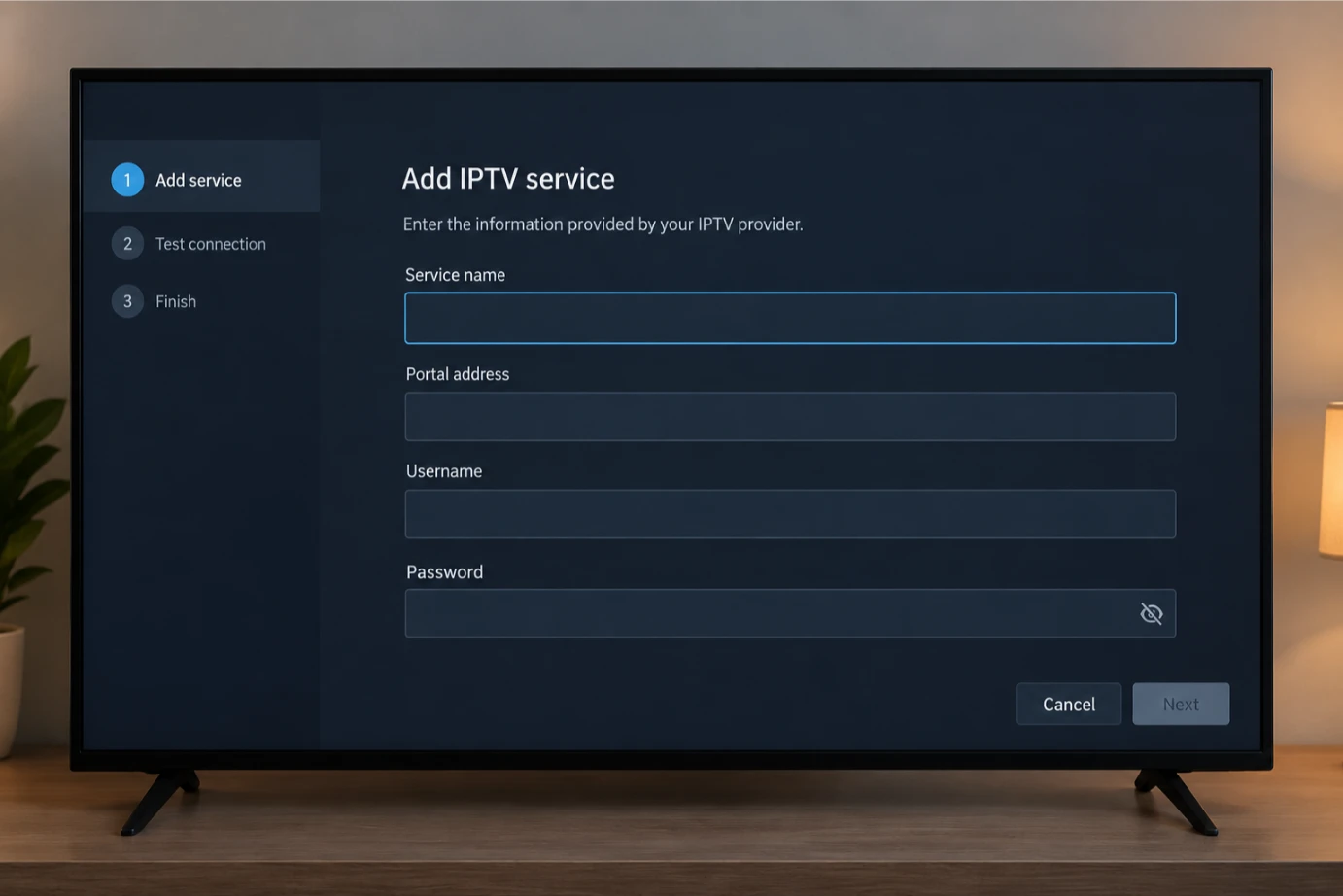
Avant de commencer la configuration TiviMate Diablo IPTV, rassemblez uniquement les informations reçues pour votre service. Selon la méthode utilisée, plusieurs types de données peuvent être nécessaires.
Ne devinez jamais une adresse, un identifiant ou une autre information manquante. Si vous n’êtes pas certain de la méthode à utiliser, vérifiez votre confirmation de commande ou demandez au support avant de poursuivre.
Ne publiez jamais vos informations de connexion dans une capture d’écran, un commentaire, un forum ou un groupe public. Ces données doivent rester privées.
Ajouter le service dans TiviMate
Dans TiviMate, choisissez le type de connexion correspondant exactement aux informations qui vous ont été fournies. Prenez quelques secondes pour relire chaque champ avant de valider.
Une simple erreur de caractère peut empêcher la connexion. C’est particulièrement fréquent lorsqu’une adresse ou un identifiant est saisi manuellement avec une télécommande.
La page Configuration IPTV Diablo documente actuellement une méthode TiviMate utilisée par le site. Utilisez cette documentation comme référence lorsque votre configuration correspond à cette méthode.
Vérifier l’adresse MAC si nécessaire
Certaines méthodes de configuration peuvent nécessiter une adresse MAC. Si elle vous est demandée, vérifiez précisément quelle valeur doit être utilisée avant de la communiquer.
Les caractères peuvent facilement être confondus lorsqu’ils sont recopiés à la main. Une photo lisible de la valeur affichée sur votre propre appareil peut être plus fiable qu’une saisie effectuée de mémoire.
Ne partagez toutefois jamais cette photo publiquement. Envoyez-la uniquement au support lorsqu’elle est réellement nécessaire.
Laisser le premier chargement se terminer
Après validation de la configuration, laissez TiviMate établir la connexion et récupérer les informations disponibles. Le premier chargement peut prendre davantage de temps que les ouvertures suivantes.
Évitez de fermer immédiatement l’application ou de relancer la même commande plusieurs fois. Si le chargement est en cours, des actions répétées peuvent simplement compliquer le diagnostic.
Attendez quelques instants puis vérifiez si l’interface commence à se remplir normalement. Si rien ne se passe, contrôlez d’abord la connexion Internet avant de supprimer ce que vous venez de configurer.
Configurer l’EPG et les favoris
Une fois la connexion stable, vous pouvez vous concentrer sur l’organisation de l’application. Commencez par vérifier le guide TV puis créez quelques favoris si vous souhaitez retrouver plus rapidement certains contenus.
Gardez une structure simple au départ. Il est préférable de vérifier que tout fonctionne avant de passer du temps à personnaliser complètement l’interface.
Si l’EPG reste vide, actualisez le guide lorsque l’application propose cette possibilité puis laissez la synchronisation se terminer. Vérifiez également le réseau avant de supprimer la configuration.
Que faire si TiviMate ne se connecte pas ?
Si l’application refuse la connexion, commencez par vérifier Internet sur le même appareil. Il ne suffit pas que votre téléphone ou votre ordinateur soit connecté : l’appareil utilisant TiviMate doit lui-même avoir accès au réseau.
Vérifiez ensuite les informations saisies. Relisez chaque champ et comparez-le avec les données reçues. Une erreur de saisie est plus simple à corriger qu’une réinstallation complète.
Si Internet fonctionne et que les informations semblent correctes, notez le message affiché par l’application. Évitez de modifier simultanément le réseau, les données de connexion et les paramètres de TiviMate.
Pourquoi ne pas supprimer immédiatement la configuration ?
Lorsqu’un problème apparaît, le premier réflexe est parfois de supprimer le service puis de tout ajouter à nouveau. Cette méthode n’est pas toujours utile.
Si la configuration fonctionnait quelques minutes ou quelques jours auparavant, commencez par identifier ce qui a changé : connexion Internet, appareil, application ou état du service.
Conserver temporairement la configuration existante permet également de comparer les informations et évite d’avoir à tout ressaisir inutilement.
TiviMate ou MYTVOnline3 ?
MYTVOnline3 est intégré à la génération Formuler Z11, tandis que TiviMate est une application indépendante utilisée sur certaines plateformes compatibles. Les deux solutions ne répondent donc pas exactement au même contexte d’utilisation.
Si vous possédez déjà un Formuler Z11 et que vous souhaitez utiliser son environnement dédié, MYTVOnline3 constitue une option directement intégrée à l’appareil.
Si vous utilisez un autre appareil compatible avec TiviMate, cette application permet de gérer votre service depuis son propre environnement.
Pour la configuration sur Formuler, consultez MYTVOnline3 sur Formuler Z11 Pro.
Changer d’appareil : faut-il tout recommencer ?
Si vous passez d’un appareil à un autre, ne supposez pas automatiquement que tous les paramètres doivent être identiques. Commencez par vérifier les informations associées à votre nouvelle installation.
Conservez également les données de l’ancien appareil tant que le nouveau n’est pas correctement configuré. Cela permet de comparer les deux installations sans supprimer prématurément celle qui fonctionne.
Lorsque certaines informations dépendent de l’appareil utilisé, signalez le changement au support afin d’éviter toute confusion.
Optimiser la stabilité avant d’accuser l’application
Si l’image se coupe ou si le chargement devient irrégulier, vérifiez le réseau avant de modifier TiviMate. Une application ne peut pas compenser une connexion qui se coupe régulièrement.
Lorsque c’est possible, comparez temporairement le Wi-Fi avec une connexion Ethernet. Si les problèmes disparaissent en connexion filaire, le réseau sans fil mérite probablement d’être optimisé.
Si le comportement reste identique avec une connexion stable, vous pouvez alors poursuivre les vérifications au niveau de l’application ou de la configuration.
Éviter les erreurs les plus fréquentes
Plusieurs problèmes peuvent être évités avec quelques précautions simples :
- Ne pas installer une version non officielle de TiviMate.
- Ne pas saisir des informations de connexion provenant d’une autre installation.
- Ne pas publier ses identifiants ou son adresse MAC.
- Ne pas supprimer immédiatement une configuration qui fonctionnait.
- Ne pas modifier plusieurs paramètres en même temps.
- Ne pas conclure trop vite à une panne si le premier chargement est encore en cours.
- Ne pas confondre un problème réseau avec un problème de configuration.
Comment organiser TiviMate Diablo IPTV après la configuration ?
Une fois que TiviMate Diablo IPTV fonctionne correctement, prenez quelques minutes pour organiser l’interface selon votre utilisation.
Commencez par quelques favoris plutôt que de modifier immédiatement toutes les catégories. Vérifiez ensuite que le guide TV s’affiche correctement et que la navigation reste fluide.
Cette approche progressive présente un avantage : si un problème apparaît après une modification, vous saurez plus facilement quelle action a pu le provoquer.
Checklist pratique avant de modifier votre installation
Avant de changer un réglage lié à TiviMate Diablo IPTV, notez ce qui fonctionne déjà. Cette simple précaution évite de transformer un problème limité en configuration complète à refaire.
- Vérifiez que l’appareil est correctement connecté à Internet.
- Confirmez que TiviMate provient d’une source officielle.
- Relisez les informations de connexion saisies.
- Laissez le premier chargement se terminer.
- Vérifiez l’EPG uniquement après la connexion.
- Modifiez un seul réglage à la fois.
- Conservez les éventuels messages d’erreur.
Gardez également votre numéro de commande et le modèle exact de votre appareil à portée de main si vous devez contacter le support.
Ne publiez jamais vos identifiants, votre adresse MAC complète ou une URL de connexion privée dans un commentaire, un forum ou une capture accessible publiquement.
Quelles informations transmettre au support ?
Une demande précise est beaucoup plus facile à traiter. Indiquez le modèle de l’appareil, l’application utilisée et l’étape exacte à laquelle le problème apparaît.
Précisez également si Internet fonctionne normalement et si la configuration a déjà fonctionné sur cet appareil.
Si un message apparaît à l’écran, notez-le ou prenez une photo en veillant à masquer toute information privée avant de la partager ailleurs qu’avec le support.
Quand contacter le support ?
Si les vérifications simples ne suffisent pas, contactez le support avant de supprimer complètement votre configuration.
Indiquez le modèle de l’appareil, le type de connexion réseau, l’étape qui échoue et le message affiché. Expliquez également les vérifications que vous avez déjà effectuées afin d’éviter de recommencer inutilement les mêmes tests.
diablotvofficiel.ca/ affiche actuellement un support technique tous les jours de 8 h à 20 h. Vérifiez toujours les horaires directement sur le site au moment où vous avez besoin d’aide, car ces informations peuvent évoluer.
En résumé
La configuration TiviMate Diablo IPTV doit rester méthodique : installez l’application depuis une source fiable, préparez les bonnes informations de connexion, saisissez-les avec attention puis laissez le premier chargement se terminer.
Une fois la connexion établie, vérifiez l’EPG et organisez progressivement vos favoris. En cas de problème, commencez par le réseau et les informations de connexion avant de supprimer l’installation.
En avançant étape par étape et en conservant ce qui fonctionne déjà, il devient beaucoup plus simple d’identifier l’origine d’un problème sans devoir recommencer toute la configuration.