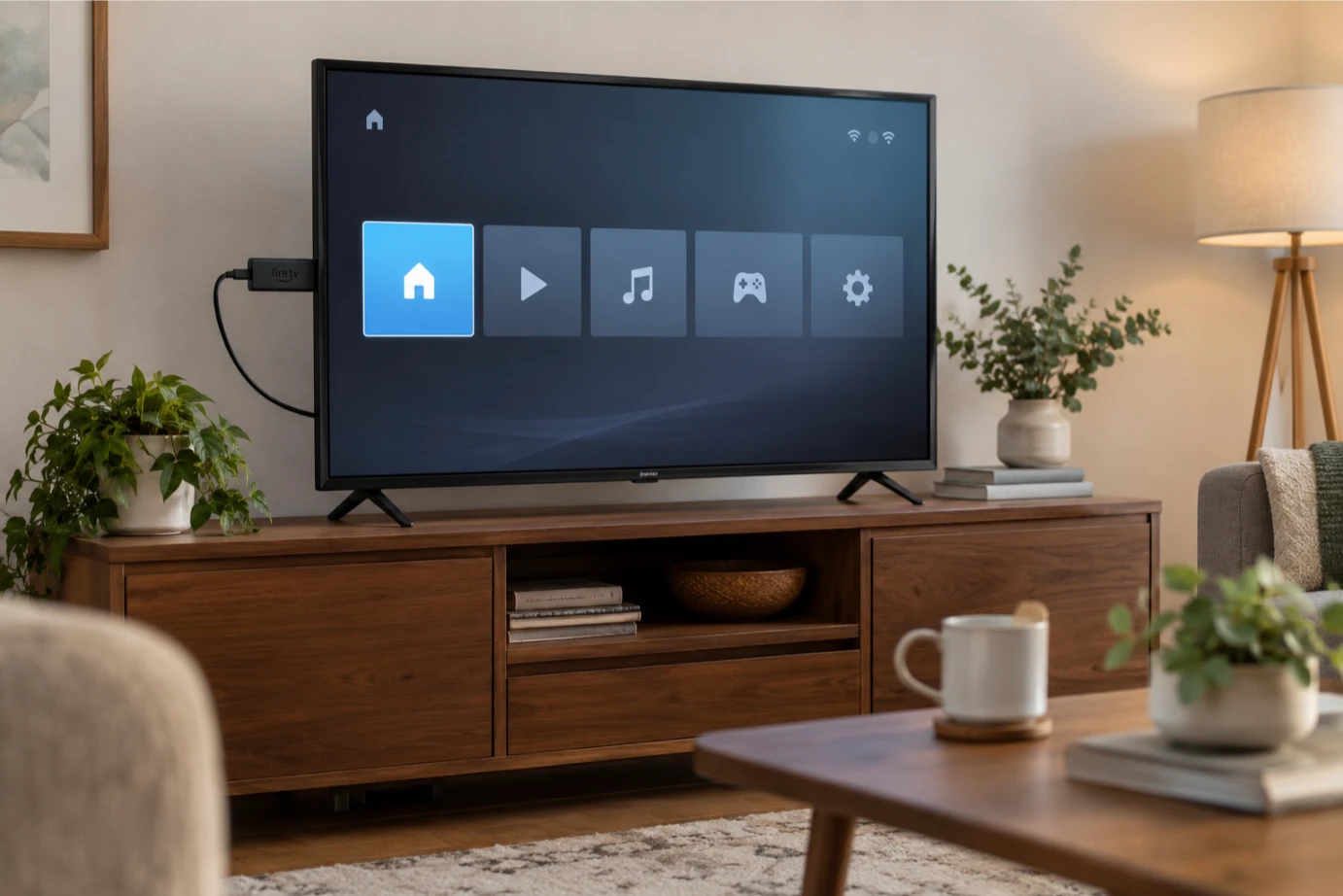
Le Fire TV Stick est une solution compacte pour ajouter des applications à un téléviseur. Pour utiliser Diablo IPTV Fire TV Stick, préparez correctement l’appareil, vérifiez le réseau puis utilisez une application compatible avec la méthode de connexion dont vous disposez.
La configuration reste relativement simple lorsqu’elle est réalisée dans le bon ordre. Il est préférable de commencer par vérifier le Fire TV Stick lui-même, puis la connexion Internet, l’application et enfin les informations de connexion. Cette méthode évite de modifier plusieurs éléments en même temps lorsqu’un problème apparaît.
Brancher correctement le Fire TV Stick
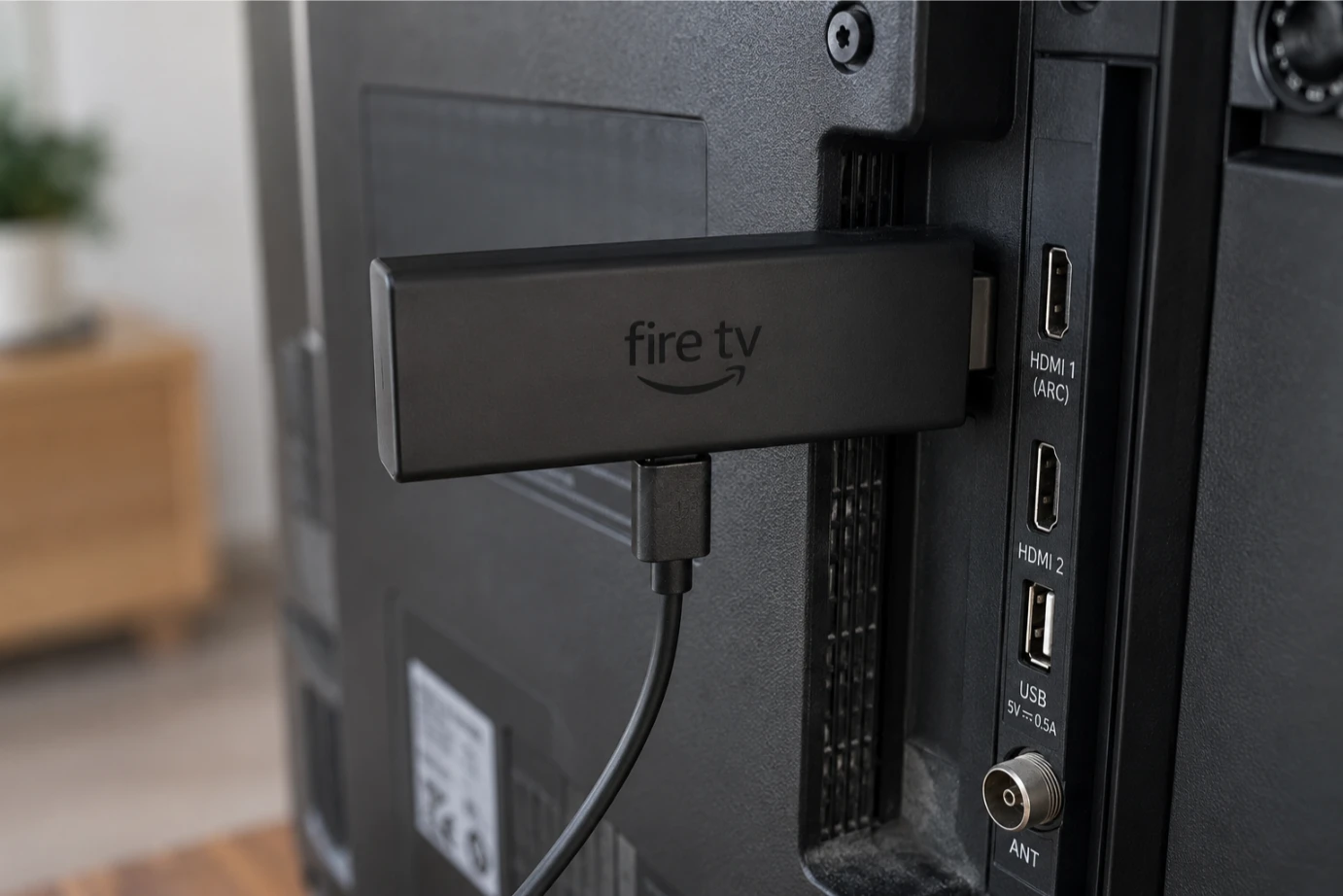
Connectez la clé au port HDMI du téléviseur et utilisez son alimentation prévue. Sélectionnez ensuite la bonne entrée HDMI sur votre télévision afin d’afficher l’interface du Fire TV Stick.
Une alimentation instable peut provoquer des comportements difficiles à diagnostiquer. Commencez donc par une installation propre avant de chercher un problème du côté de l’application ou du réseau.
Vérifiez également que les câbles ne sont pas fortement tendus derrière le téléviseur et que le Fire TV Stick est correctement connecté. Si l’appareil redémarre de manière inattendue ou disparaît parfois de l’écran, contrôlez d’abord cette partie de l’installation.
Terminer la configuration initiale
Avant de configurer votre service, terminez la configuration normale du Fire TV Stick et effectuez les mises à jour proposées par l’appareil.
Il est préférable de partir d’un Fire TV à jour plutôt que de cumuler une mise à jour système et l’installation d’une nouvelle application en même temps. Vous réduisez ainsi le nombre de variables à vérifier en cas de problème.
Après une mise à jour importante, laissez l’appareil terminer complètement son installation. Redémarrez-le si nécessaire avant de poursuivre.
Vérifier la connexion Wi-Fi
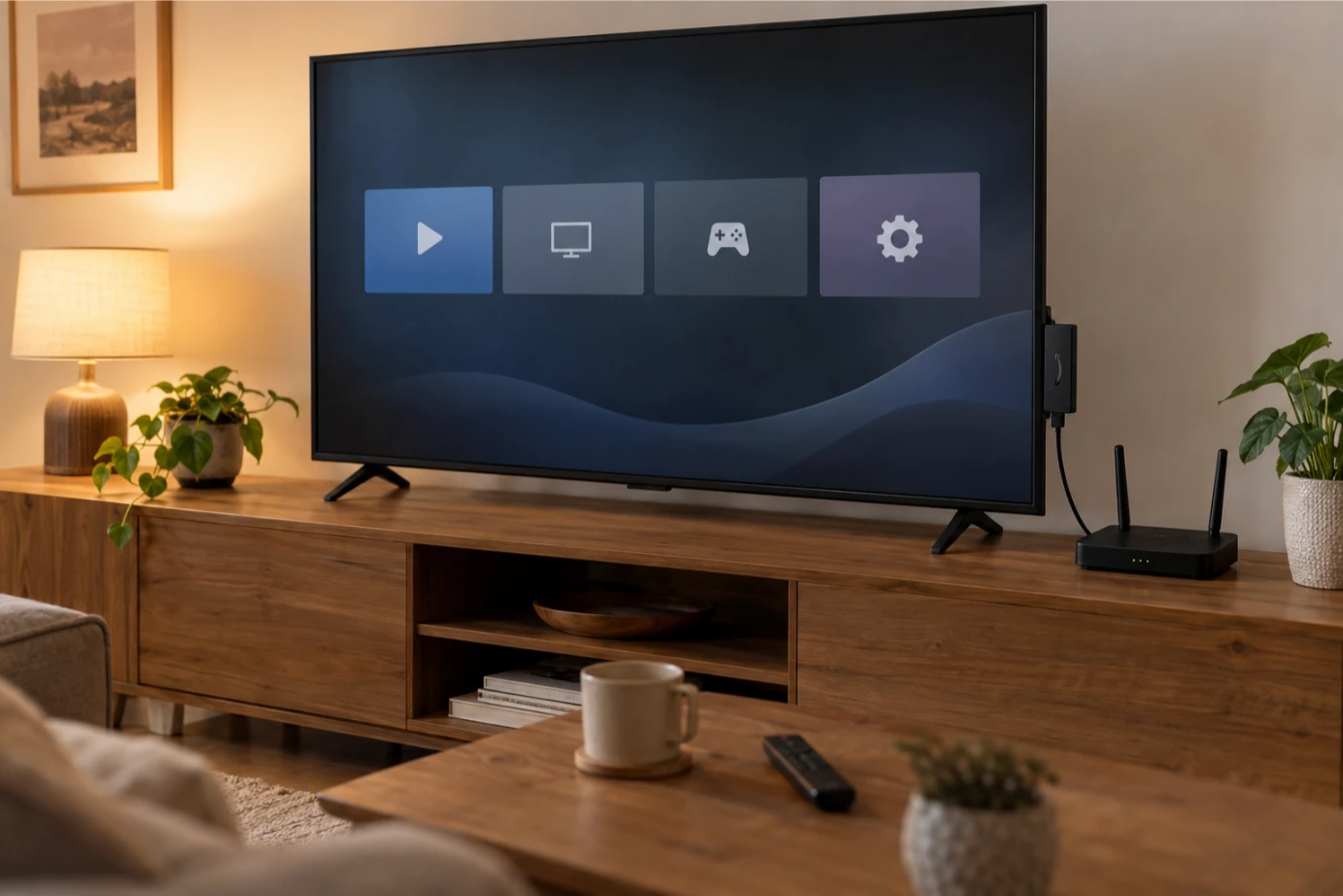
Le Fire TV Stick est souvent placé directement derrière le téléviseur. Cette position peut parfois influencer la réception du signal Wi-Fi selon l’emplacement du routeur, la disposition de la pièce et les obstacles présents.
Si vous rencontrez des coupures, vérifiez d’abord que le réseau fonctionne correctement sur le Fire TV Stick lui-même. Un téléphone connecté au même Wi-Fi ne se trouve pas forcément dans les mêmes conditions.
Lorsque cela est possible, rapprochez temporairement le routeur ou testez une autre solution réseau compatible avec votre installation afin de comparer le comportement.
Pour aller plus loin dans le diagnostic, consultez Diablo IPTV qui coupe ou lag.
Ne pas se fier uniquement à un test sur téléphone
Un smartphone posé près du routeur peut afficher une connexion parfaitement stable alors que le Fire TV Stick se trouve derrière un téléviseur, plus loin et entouré d’obstacles.
Lorsque vous cherchez l’origine d’un problème avec Diablo IPTV Fire TV Stick, effectuez donc vos vérifications directement sur l’appareil concerné.
Si plusieurs applications du Fire TV rencontrent également des ralentissements, le problème peut être lié au réseau ou à l’appareil plutôt qu’à votre configuration IPTV.
Installer une application compatible
Utilisez le magasin d’applications de la plateforme lorsqu’une application adaptée est disponible. Évitez d’installer un fichier provenant d’une source inconnue simplement parce qu’un ancien tutoriel le recommande.
Avant l’installation, vérifiez que l’application peut utiliser la méthode de connexion dont vous disposez. Toutes les applications ne proposent pas exactement les mêmes options.
Ne partez pas du principe qu’une application vue dans une vidéo ancienne est encore disponible ou adaptée à votre appareil. Les applications et leur disponibilité peuvent évoluer.
Saisir les informations de connexion
Ajoutez votre service avec les informations reçues lors de l’activation. Prenez le temps de relire les champs avant de valider.
Une simple erreur dans une adresse, un identifiant ou un autre champ peut empêcher la connexion et donner l’impression que l’application ne fonctionne pas.
Ne réutilisez pas les informations d’un autre utilisateur ou d’un autre abonnement. Utilisez uniquement les données associées à votre propre service.
Si vous devez saisir une longue information avec la télécommande, relisez-la attentivement avant de continuer.
Laisser la première synchronisation se terminer
Après la connexion, laissez l’application récupérer les informations nécessaires. Le premier chargement peut être plus long que les ouvertures suivantes.
Si l’interface semble lente immédiatement après la configuration, évitez de fermer et rouvrir l’application plusieurs fois. Patientez quelques instants puis vérifiez si les données apparaissent progressivement.
Si rien ne se charge, vérifiez le réseau avant de modifier plusieurs paramètres.
Que faire si l’application ne se connecte pas ?
Commencez par déterminer si le Fire TV Stick a réellement accès à Internet. Ouvrez une autre application nécessitant une connexion afin de voir si le problème est général.
Si Internet fonctionne normalement, revenez aux informations saisies dans l’application. Comparez-les avec celles qui vous ont été fournies sans modifier les autres réglages.
Si un message d’erreur apparaît, notez-le ou prenez une photo. Cette information sera utile si vous devez contacter le support.
Que faire si l’image coupe régulièrement ?
Des coupures ne signifient pas automatiquement que l’application est mal configurée. Elles peuvent aussi être liées à une connexion instable.
Observez si le problème apparaît uniquement avec le service ou également dans d’autres applications du Fire TV. Cette comparaison permet déjà d’orienter le diagnostic.
Si plusieurs applications ralentissent au même moment, commencez par vérifier le réseau, la position du routeur et l’état général de la connexion.
Évitez de supprimer immédiatement l’application ou de refaire toute la configuration.
Fire TV Stick placé derrière le téléviseur : que vérifier ?
La position physique de la clé mérite également votre attention. Derrière certains téléviseurs, l’espace peut être réduit et la clé peut se retrouver très proche d’autres câbles ou appareils.
Vérifiez simplement que l’installation reste propre et que la clé n’est pas coincée ou soumise à une contrainte excessive.
Si vous cherchez à améliorer la connexion Wi-Fi, comparez également le comportement lorsque le routeur est temporairement placé plus près. Ce test permet de savoir si la distance joue un rôle.
Mettre à jour l’application sans tout reconfigurer
Si votre application propose une mise à jour officielle, installez-la lorsque cela est approprié. Une mise à jour ne signifie pas qu’il faut systématiquement supprimer vos réglages et repartir de zéro.
Après la mise à jour, ouvrez normalement l’application et vérifiez d’abord si votre configuration est toujours présente.
Si tout fonctionne, ne changez rien d’autre. L’objectif reste toujours de conserver les éléments qui fonctionnent déjà.
Fire TV ou Formuler ?
Le Fire TV Stick est compact et polyvalent. Il permet d’utiliser différentes applications sur un appareil discret connecté au téléviseur.
Un Formuler propose de son côté une expérience davantage dédiée à la télévision avec son environnement MYTVOnline3 sur les générations compatibles.
Le choix dépend donc de votre appareil actuel, de votre budget et de la façon dont vous souhaitez utiliser votre installation.
Si vous possédez déjà un Fire TV Stick qui répond à vos besoins, il n’est pas nécessaire de changer immédiatement de matériel. À l’inverse, une personne recherchant une solution davantage dédiée peut préférer un boîtier spécialisé.
Faut-il réinitialiser le Fire TV Stick en cas de problème ?
Une réinitialisation complète doit rester une solution de dernier recours. Elle peut supprimer vos applications, vos réglages et d’autres éléments déjà correctement configurés.
Commencez par des actions simples : redémarrer l’application, vérifier Internet puis redémarrer le Fire TV Stick si nécessaire.
Si une seule application rencontre un problème alors que le reste du Fire TV fonctionne normalement, concentrez-vous d’abord sur cette application.
Réinitialiser tout l’appareil pour un problème limité complique souvent inutilement le dépannage.
Changer un seul élément à la fois
C’est l’une des règles les plus importantes pour dépanner Diablo IPTV Fire TV Stick.
Si vous changez simultanément de réseau, d’application et de paramètres de connexion, vous ne pourrez pas déterminer ce qui était réellement à l’origine du problème.
Modifiez un seul élément, testez, puis passez à l’étape suivante si nécessaire.
Cette méthode est plus lente en apparence, mais elle permet généralement de trouver la cause plus rapidement.
Checklist pratique avant de modifier votre installation
Avant de modifier un réglage lié à Diablo IPTV Fire TV Stick, vérifiez les points suivants :
- Le Fire TV Stick est correctement branché en HDMI.
- L’alimentation est correctement connectée.
- L’appareil a terminé ses éventuelles mises à jour.
- Le Fire TV Stick dispose d’une connexion Internet stable.
- L’application utilisée provient d’une source fiable.
- Les informations de connexion ont été saisies correctement.
- Le premier chargement a eu le temps de se terminer.
- Vous n’avez pas modifié plusieurs paramètres simultanément.
Conservez également votre numéro de commande, le modèle exact de l’appareil utilisé et une photo du message d’erreur lorsqu’il y en a un.
Ne publiez jamais vos identifiants, votre adresse MAC complète ou une URL de connexion privée dans un commentaire, un forum ou une capture accessible publiquement.
Préparer une demande au support
Si vous devez contacter le support, donnez des informations précises plutôt qu’un simple message indiquant que le service ne fonctionne pas.
Précisez notamment :
- que vous utilisez un Fire TV Stick ;
- le type d’application utilisée ;
- si Internet fonctionne sur les autres applications ;
- l’étape exacte où le problème apparaît ;
- le message affiché lorsqu’il y en a un ;
- les vérifications déjà effectuées.
Ces informations facilitent le diagnostic et évitent de recommencer plusieurs fois les mêmes manipulations.
Quand contacter le support ?
Si Internet fonctionne correctement, que l’application est installée et que les informations ont été vérifiées mais que le problème persiste, contactez le support avant de réinitialiser complètement l’appareil.
Indiquez précisément ce que vous avez déjà testé et conservez votre numéro de commande à portée de main.
diablotvofficiel.ca/ affiche actuellement un support technique tous les jours de 8 h à 20 h. Vérifiez toujours les horaires directement sur le site au moment où vous avez besoin d’aide, car ces informations peuvent évoluer.
En résumé
Pour utiliser Diablo IPTV Fire TV Stick dans de bonnes conditions, commencez par une installation matérielle correcte, terminez les mises à jour du Fire TV, vérifiez le réseau puis installez une application compatible avec votre méthode de connexion.
Saisissez les informations avec attention et laissez la première synchronisation se terminer avant de modifier quoi que ce soit.
En cas de problème, vérifiez d’abord le réseau et l’application, puis changez un seul réglage à la fois. Une réinitialisation complète du Fire TV Stick ne devrait intervenir qu’après avoir éliminé les causes les plus simples.