

Votre IPTV ne fonctionne plus ? Écran noir, message « aucun signal », chaînes qui tournent sans jamais charger ou application qui refuse de s’ouvrir : la situation est agaçante, surtout au moment de regarder un match ou une émission. Dans bien des cas, la cause se trouve du côté de la connexion Internet, du boîtier, de l’application ou de l’abonnement, et se vérifie en quelques minutes. Ce guide vous propose des vérifications simples, dans le bon ordre. Si rien ne règle le problème, vous saurez aussi quoi préparer pour que le support Diablo IPTV, disponible 7 jours sur 7 de 8 h à 20 h, puisse vous aider rapidement.
Votre IPTV ne fonctionne plus : repérez d’abord le symptôme
Avant de toucher à quoi que ce soit, regardez bien ce qui se passe à l’écran. Le symptôme donne souvent un indice sur l’origine du problème.
- IPTV écran noir ou « aucun signal » : le problème vient souvent de la source HDMI de la télévision ou du boîtier éteint.
- Chargement infini sur toutes les chaînes : pensez d’abord à la connexion Internet.
- Une seule chaîne en panne : le reste du service fonctionne, la cause est probablement ponctuelle.
- Image qui se fige ou qui coupe : il s’agit plutôt d’un problème de stabilité. Notre guide sur le Diablo IPTV qui coupe ou lag détaille 7 solutions.
- Message d’erreur ou portail introuvable : la configuration ou l’abonnement doit être vérifié.
Notez le symptôme exact et, s’il y en a un, le texte du message affiché. Cette information sera utile plus tard si vous devez écrire au support.
Vérification 1 : votre connexion Internet fonctionne-t-elle vraiment ?
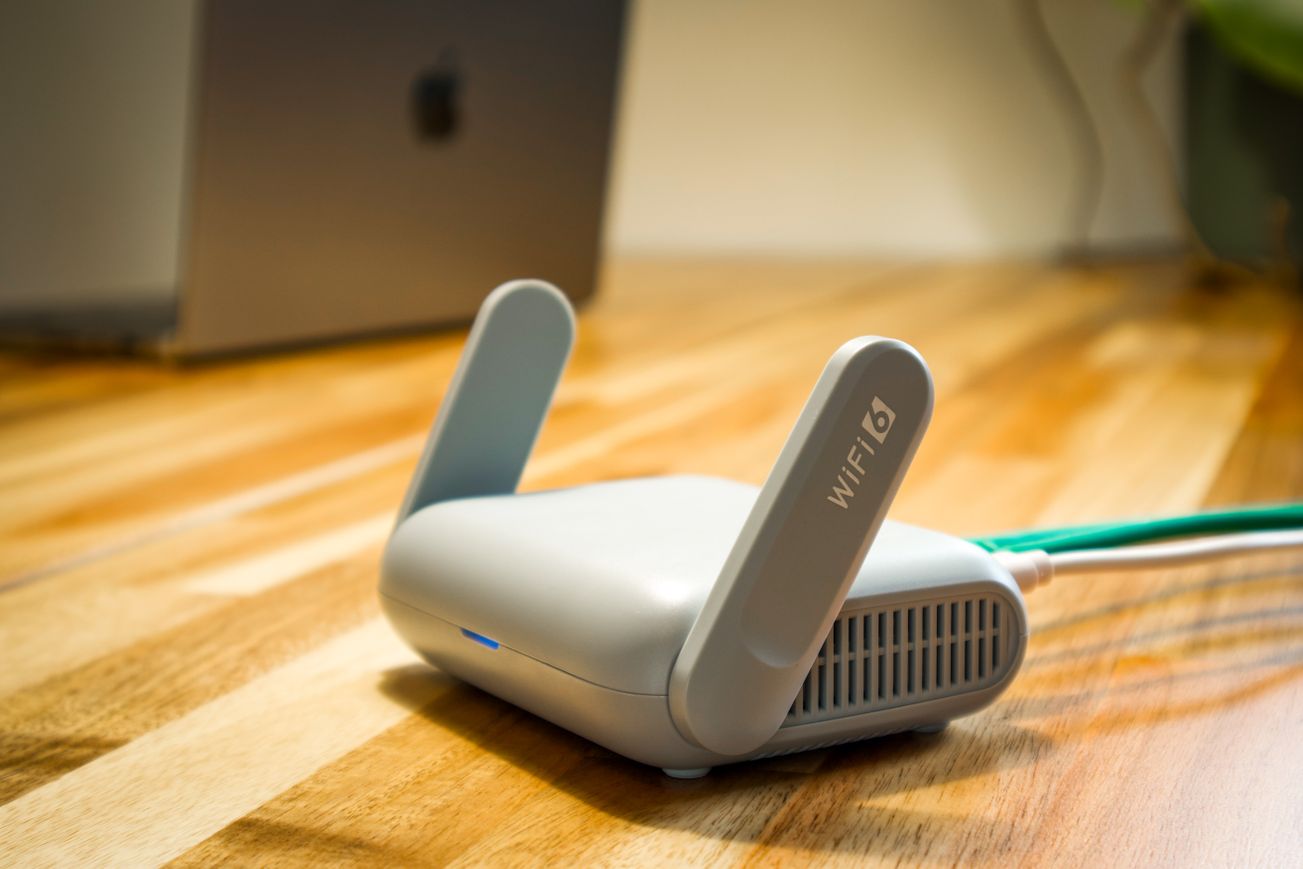
Quand votre IPTV ne fonctionne plus, commencez par là : un voyant vert sur le routeur ne garantit pas que la connexion est bonne. Testez une autre application sur le même appareil ou sur un téléphone connecté au même réseau : une vidéo en ligne, une page Web, une autre application de diffusion. Si ces contenus ne chargent pas non plus, le problème ne vient pas du service IPTV, mais du réseau ou de votre fournisseur Internet. Pour mesurer votre vitesse, un outil gratuit comme Fast.com donne un résultat en quelques secondes.
Si Internet fonctionne ailleurs mais que l’IPTV reste bloquée, passez à la suite. Et si votre boîtier est en Wi-Fi, comparez avec une connexion par câble : notre article sur le Formuler Z11 Pro en Ethernet ou en Wi-Fi explique pourquoi le câble est généralement plus stable.
Vérification 2 : redémarrez le routeur et le boîtier dans le bon ordre
Quand l’IPTV ne fonctionne plus, un simple redémarrage règle plus de problèmes qu’on ne le pense, à condition de le faire correctement. Voici l’ordre à suivre :
- Débranchez le boîtier IPTV de l’alimentation.
- Débranchez le routeur (et le modem, s’ils sont séparés) pendant environ 30 secondes.
- Rebranchez d’abord le modem et le routeur, puis attendez que les voyants se stabilisent.
- Rebranchez ensuite le boîtier et laissez-le démarrer complètement avant d’ouvrir l’application.
Évitez de multiplier les redémarrages rapprochés : attendre que chaque appareil soit bien démarré donne de meilleurs résultats.
Vérification 3 : câbles, HDMI et message « aucun signal »
Quand l’IPTV ne fonctionne plus et que l’écran affiche « aucun signal », le service n’est pas toujours en cause. Vérifiez que la télévision est réglée sur la bonne entrée HDMI, que le câble est bien enfoncé aux deux extrémités et que le boîtier est réellement allumé. Si vous avez un second câble HDMI ou un second port sur la télévision, essayez-le. Un câble légèrement sorti ou un port défectueux suffit à couper l’image.
Vérification 4 : votre abonnement est-il toujours actif ?
Un abonnement arrivé à échéance peut donner l’impression que « tout est tombé en panne ». C’est une cause fréquente lorsque l’IPTV ne fonctionne plus du jour au lendemain. Retrouvez la date d’expiration de votre abonnement et comparez-la à la date du jour. Si vous avez acheté chez un revendeur, l’information se trouve dans votre confirmation de commande.
Si la date est dépassée, un renouvellement est nécessaire. Le guide Renouvellement Diablo IPTV explique comment renouveler sans interruption, et celui sur le délai d’activation après un renouvellement vous aide à comprendre ce qu’il faut attendre ensuite. Si le service vient d’un autre revendeur, consultez aussi notre page sur le changement de fournisseur.
Vérification 5 : l’application et la configuration de l’appareil
Si votre IPTV ne fonctionne plus alors qu’Internet fonctionne et que l’abonnement est actif, regardez du côté de l’application. Quelques points à contrôler :
- L’application s’ouvre-t-elle normalement, ou plante-t-elle dès le lancement ?
- Le portail ou la liste configurée est-il toujours présent ? Une suppression accidentelle arrive plus souvent qu’on ne le croit.
- L’application est-elle à jour ?
- Avez-vous changé de boîtier récemment ? Dans ce cas, l’adresse MAC n’est plus la même.
Pour retrouver cette information sur un Formuler, consultez le guide sur l’adresse MAC du Formuler Z11. Pour reprendre la configuration, le guide MYTVOnline3 sur Formuler Z11 Pro détaille chaque étape.
Vérification 6 : une chaîne IPTV ne charge pas, ou tout le service ?
Essayez plusieurs chaînes de catégories différentes. Si votre IPTV ne fonctionne plus sur une seule chaîne, le reste du service fonctionne et il n’y a pas lieu de tout reconfigurer. Dans ce cas, notez le nom de la chaîne, l’heure à laquelle vous avez essayé et ce que vous voyez. Si, au contraire, rien ne se charge, relisez les vérifications 1 à 5 : l’une d’elles a probablement été sautée.
Ce qu’il vaut mieux éviter quand l’IPTV ne fonctionne plus
Dans la précipitation, certaines réactions compliquent la situation au lieu de la régler :
- Réinitialiser le boîtier aux paramètres d’usine tout de suite : vous perdez votre configuration et il faudra tout reprendre.
- Supprimer votre portail ou votre liste sans avoir noté les informations nécessaires.
- Payer un nouvel abonnement ailleurs par panique, avant de savoir d’où vient la panne.
- Communiquer vos informations à une personne qui vous contacte sans que vous l’ayez demandé. Passez uniquement par les canaux officiels du site.
Pour savoir à qui s’adresser, notre article sur les différences entre fournisseur officiel et revendeur non autorisé peut vous aider.
Quand l’IPTV ne fonctionne plus : ce qu’il faut préparer pour contacter le support
Si votre IPTV ne fonctionne plus malgré ces vérifications, contactez le support. Notre équipe est disponible 7 jours sur 7, de 8 h à 20 h, par chat ou par courriel. Un message complet permet d’éviter les allers-retours. Préparez :
- le modèle de votre appareil (par exemple Formuler, Fire TV Stick, Smart TV) ;
- l’adresse MAC, si votre méthode de connexion en utilise une ;
- l’adresse courriel utilisée lors de la commande et, si possible, votre numéro de commande ;
- le symptôme exact et le message affiché à l’écran, idéalement avec une photo ;
- l’heure approximative à laquelle le problème a commencé ;
- la liste des vérifications déjà faites (redémarrage, test Internet, câbles).
Tous les moyens de nous joindre sont expliqués dans l’article Comment joindre le support Diablo IPTV Officiel.
Questions fréquentes
Pourquoi mon IPTV ne fonctionne plus du jour au lendemain ?
Les causes les plus courantes sont une panne ou une instabilité de la connexion Internet, un boîtier qui doit être redémarré, une configuration modifiée ou un abonnement arrivé à échéance. Les vérifications de ce guide permettent de les écarter une à une.
Dois-je réinitialiser mon boîtier si l’IPTV ne fonctionne plus ?
Non, pas en premier recours. Une réinitialisation efface la configuration et oblige à tout reprendre. Essayez d’abord un redémarrage complet du routeur et du boîtier, puis vérifiez l’abonnement et l’application.
Quelles informations donner au support pour un dépannage rapide ?
Indiquez le modèle de l’appareil, l’adresse MAC si elle est utilisée, l’adresse courriel de la commande, le message d’erreur affiché et les vérifications déjà effectuées. Plus la description est précise, plus la réponse est rapide.
Comment joindre le support Diablo IPTV ?
Le support est disponible 7 jours sur 7, de 8 h à 20 h, par chat ou par courriel.
En résumé
Quand votre IPTV ne fonctionne plus, procédez dans l’ordre : repérez le symptôme, testez Internet, redémarrez correctement les appareils, contrôlez les câbles, vérifiez l’abonnement puis l’application. Cette méthode règle un grand nombre de situations sans intervention. Et si le problème persiste, un message clair avec les bonnes informations nous permet de vous répondre plus vite. Pour aller plus loin, consultez aussi le guide sur le Diablo IPTV qui coupe ou lag.