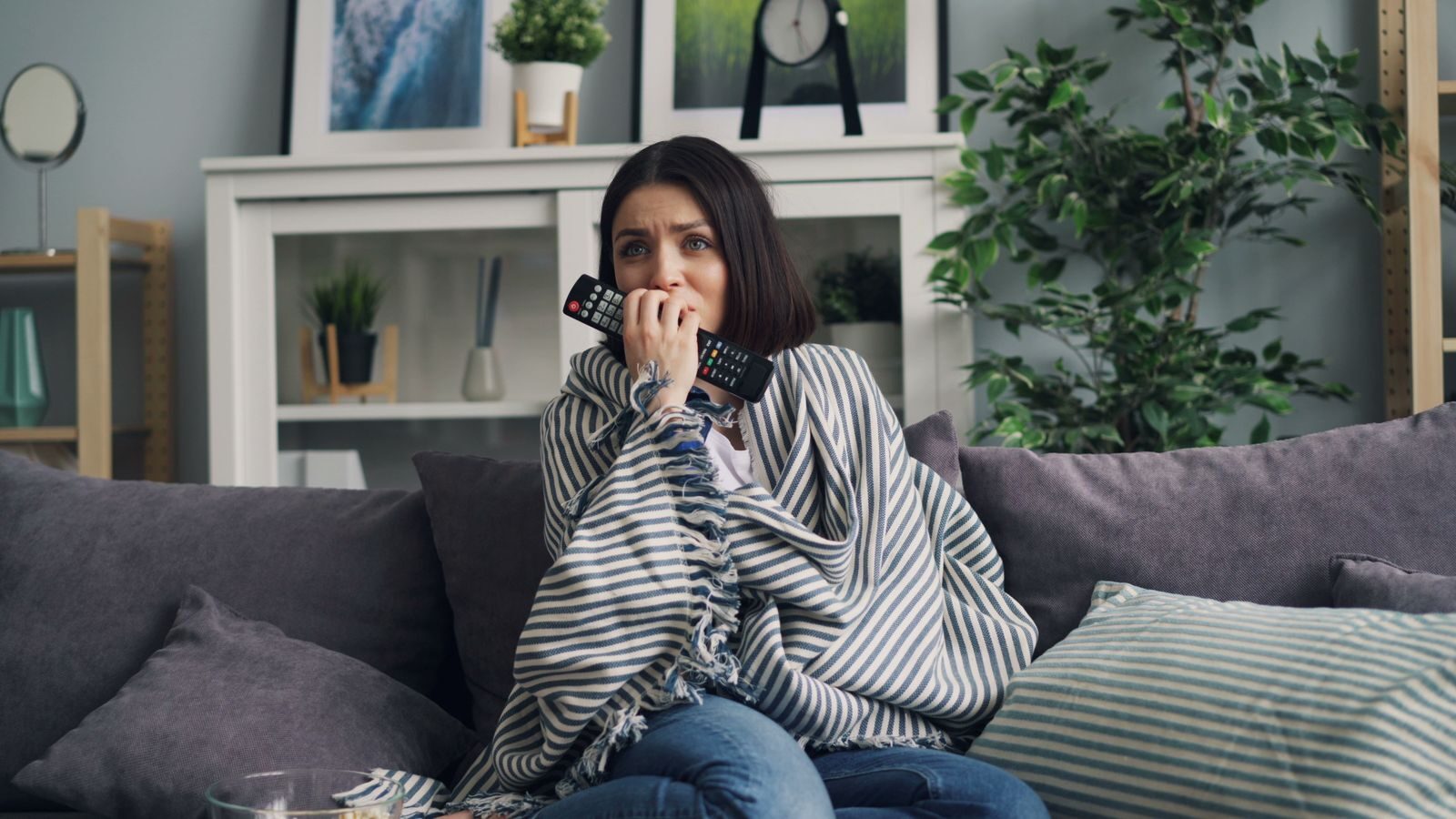
Vous ouvrez votre application, le chargement tourne, puis un message apparaît : l’IPTV ne se connecte pas. Que l’on parle d’une erreur de connexion, d’un « Host not Found » ou d’une erreur serveur, le réflexe est souvent de tout réinitialiser. C’est rarement la bonne idée.
Ce guide vous aide, quand l’IPTV ne se connecte pas, à comprendre ce que signifie le message affiché et à procéder dans le bon ordre. Il s’appuie sur les solutions déjà publiées sur le site Diablo IPTV, sans rien promettre de plus. Si votre IPTV ne fonctionne plus du tout (écran noir, aucun signal), commencez plutôt par notre guide Diablo IPTV ne fonctionne plus : que vérifier avant de contacter le support ?
Pourquoi votre IPTV ne se connecte pas : les 4 causes les plus fréquentes
Quand l’IPTV ne se connecte pas, le problème se situe presque toujours à l’un de ces quatre endroits :
- Le réseau : l’appareil n’a pas réellement accès à Internet, même si le Wi-Fi semble connecté.
- Les informations saisies : adresse du portail, identifiant ou champ mal recopié.
- L’activation : l’adresse MAC enregistrée ne correspond pas à votre appareil, ou l’abonnement est arrivé à échéance.
- Le serveur : le service est temporairement indisponible ou en maintenance.
Comprendre le message : « Host not Found » ou « Server Unavailable »
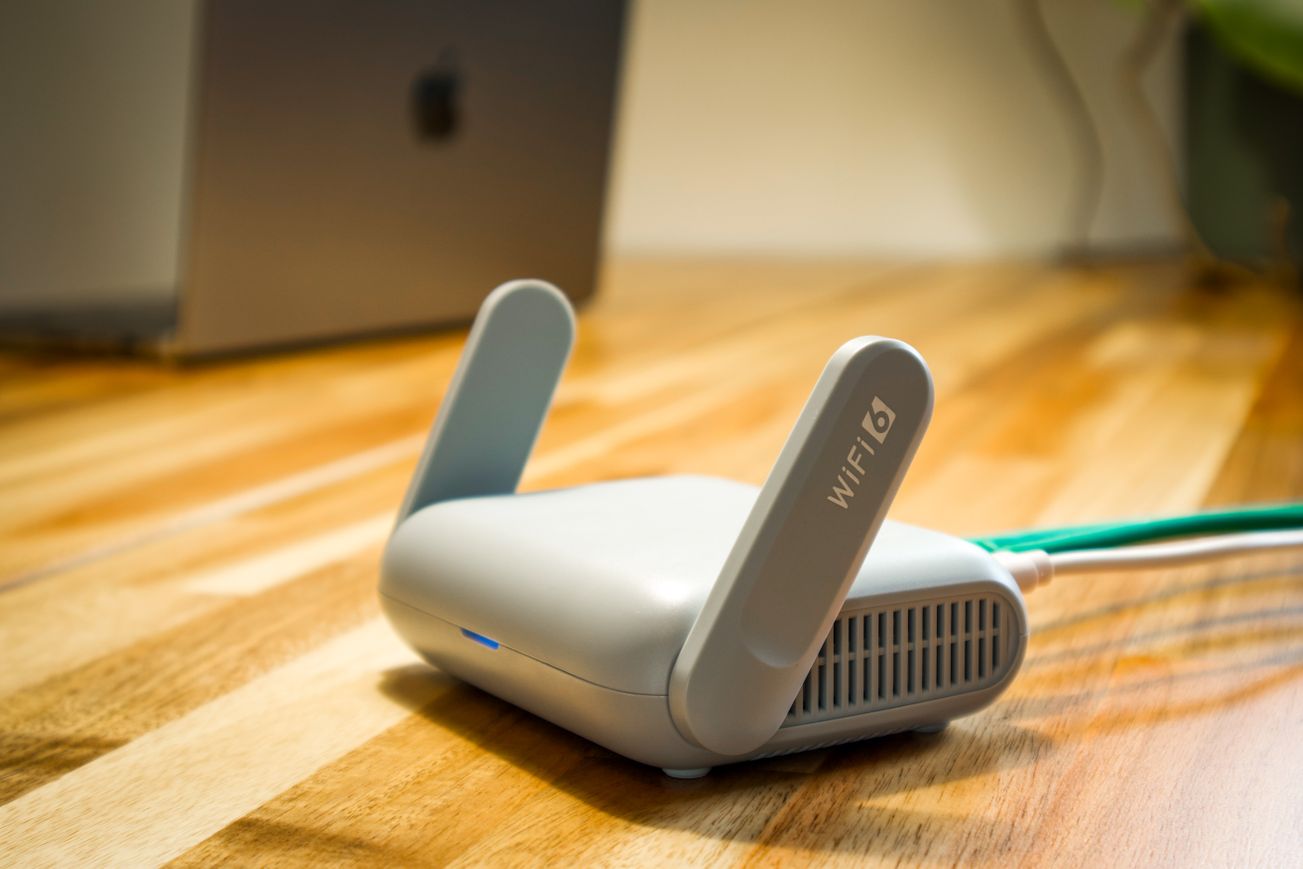
Le message affiché oriente le diagnostic. La FAQ du site décrit deux erreurs courantes dans l’application StbEmu :
- « Host not Found » : l’application ne trouve pas le serveur. Pensez d’abord à la connexion Internet, aux identifiants et à l’adresse MAC.
- « Server Unavailable » : le serveur ne répond pas pour le moment. Il peut s’agir d’une maintenance temporaire.
Quand l’IPTV ne se connecte pas sans message clair, notez le texte exact du message, ou prenez une photo. Cette information est la plus utile si vous devez ensuite écrire au support.
IPTV erreur connexion : réseau, application ou serveur ?
Avant de modifier quoi que ce soit, faites ce petit tri. Il évite de chercher au mauvais endroit quand l’IPTV ne se connecte pas :
- Aucune autre application ne se connecte sur l’appareil : le problème vient du réseau ou de votre fournisseur Internet, pas du service IPTV.
- Internet fonctionne ailleurs, mais l’application IPTV refuse de se connecter : contrôlez les informations saisies, l’adresse MAC et l’abonnement.
- Le service se connecte, mais une seule chaîne ne charge pas : ce n’est pas une IPTV erreur connexion générale. Notez le nom de la chaîne et l’heure.
- Le message parle d’un serveur indisponible : patientez, puis réessayez.
Une IPTV erreur connexion n’a donc pas toujours la même cause : le message et le contexte comptent plus que l’appareil utilisé.
IPTV erreur serveur : que faire ?
Face à une IPTV erreur serveur (« Server Unavailable »), l’idée est d’éviter d’en rajouter. Voici ce que recommande la FAQ du site :
- Attendez quelques minutes. Le serveur peut être en maintenance et revenir tout seul.
- Essayez une autre chaîne. Certaines chaînes peuvent être temporairement indisponibles sans que tout le service soit touché.
- Fermez puis rouvrez l’application. Laissez-la terminer son chargement avant de recommencer.
- Contactez le support si le problème persiste.
Pendant ce temps, évitez de cliquer plusieurs fois sur le bouton de connexion, de supprimer votre portail ou de réinitialiser le boîtier.
IPTV problème connexion serveur : les vérifications dans l’ordre
Quand l’IPTV ne se connecte pas avec un message « Host not Found », cet ordre limite les fausses pistes :
1. Vérifiez que l’appareil a vraiment accès à Internet
Si l’IPTV ne se connecte pas, ouvrez une autre application qui demande une connexion, directement sur le même appareil. Il ne suffit pas que votre téléphone soit connecté : c’est le boîtier ou la télévision qui doit avoir accès au réseau. Un test comme Fast.com donne une idée de votre vitesse en quelques secondes. Le site recommande une connexion stable d’au moins 65 Mbps.
2. Redémarrez l’appareil, puis le routeur
Éteignez et rallumez le boîtier. Si le problème persiste, redémarrez aussi le routeur et attendez que les voyants se stabilisent avant de rouvrir l’application. L’ordre détaillé est expliqué dans notre guide sur les vérifications de base.
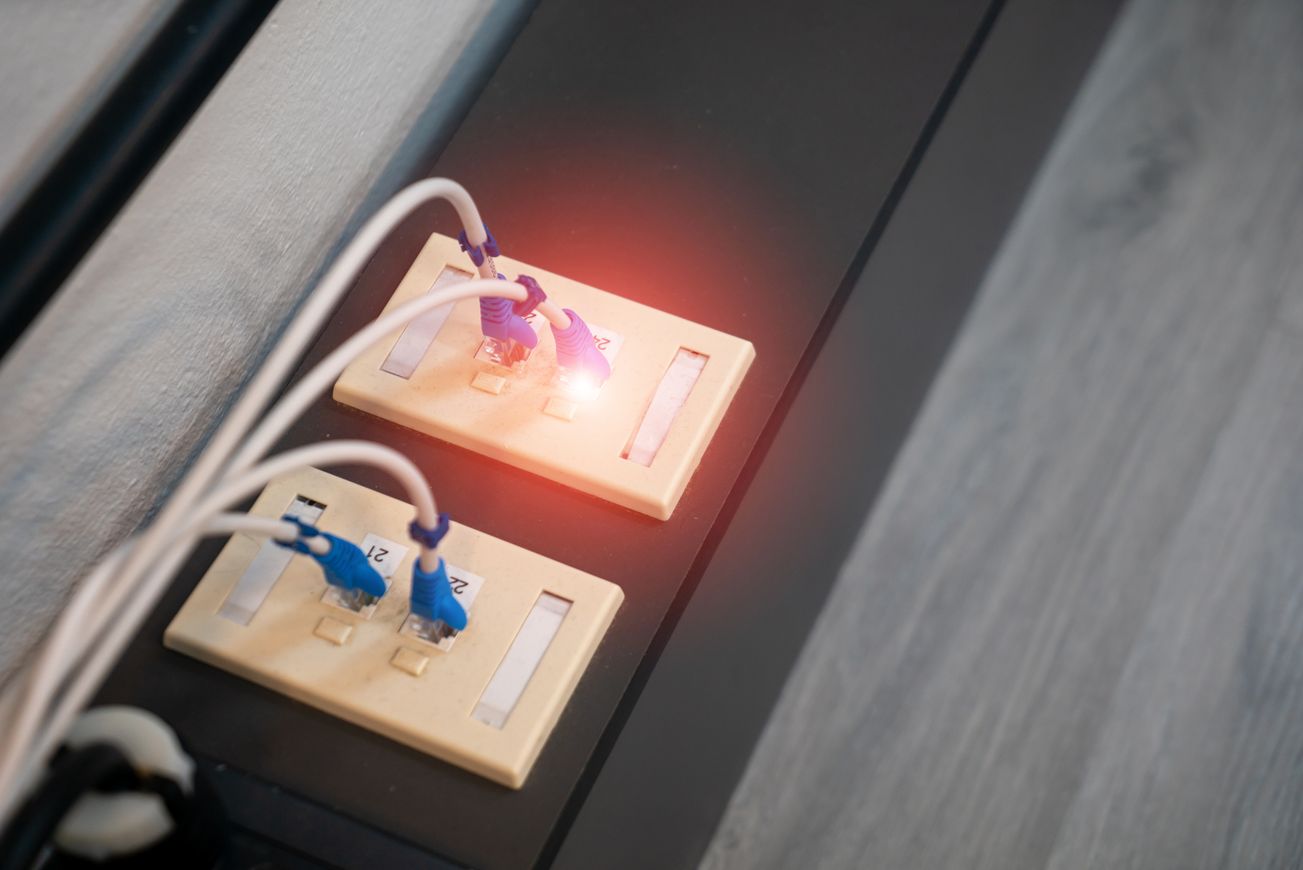
3. Relisez les informations saisies
Une faute de frappe, un espace ajouté par erreur ou un caractère manquant suffit à empêcher la connexion. C’est fréquent quand on saisit une adresse avec une télécommande. Comparez chaque champ avec les informations reçues lors de l’activation. Les guides MYTVOnline3 sur Formuler Z11 Pro, TiviMate et Fire TV Stick détaillent la saisie pour chaque application.
4. Vérifiez l’adresse MAC
Certains types d’activation utilisent l’adresse MAC de l’appareil. Si vous avez changé de boîtier, cette adresse n’est plus la même. Pour la retrouver, consultez Adresse MAC Formuler Z11 : où la trouver.
5. Vérifiez que votre abonnement est actif
Un abonnement arrivé à échéance peut donner l’impression que la connexion est cassée. Retrouvez la date d’expiration dans votre confirmation de commande. Si elle est dépassée, lisez Renouvellement Diablo IPTV, puis le délai d’activation après un renouvellement.
6. Changez un seul réglage à la fois
Quand l’IPTV ne se connecte pas, modifier en même temps le réseau, les identifiants et les paramètres de l’application rend impossible de savoir ce qui a réglé, ou aggravé, le problème. Faites un changement, testez, puis passez au suivant.
Ce qu’il vaut mieux éviter quand l’IPTV ne se connecte pas
- Réinitialiser le boîtier tout de suite : vous perdez votre configuration et devez tout reprendre.
- Utiliser les informations d’un autre abonnement ou celles d’une autre installation.
- Publier vos identifiants, votre adresse MAC complète ou une URL privée dans un commentaire, un forum ou une capture publique.
- Payer un nouvel abonnement ailleurs par panique, avant de savoir d’où vient le problème.
Contacter le support avec les bonnes informations
Si l’IPTV ne se connecte pas malgré ces vérifications, contactez le support. Il est disponible 7 jours sur 7, de 8 h à 20 h, par chat ou par courriel. Préparez :
- votre numéro de commande ;
- le modèle exact de votre appareil et l’application utilisée ;
- le type de connexion (Wi-Fi ou Ethernet) ;
- une photo du message d’erreur ;
- la liste des vérifications déjà faites.
Ne transmettez vos identifiants que par le canal de support privé. Tous les moyens de contact sont expliqués dans Comment joindre le support Diablo IPTV Officiel.
Questions fréquentes
Pourquoi mon IPTV ne se connecte pas alors que mon Internet fonctionne ?
Internet peut fonctionner sur votre téléphone sans fonctionner sur le boîtier. Vérifiez aussi les informations saisies, l’adresse MAC et l’état de l’abonnement.
Que signifie « Host not Found » dans un IPTV ?
Ce message indique que l’application ne trouve pas le serveur. Vérifiez la connexion Internet, redémarrez l’appareil, contrôlez vos identifiants et l’adresse MAC, puis contactez le support si le message persiste.
Que faire en cas d’erreur « Server Unavailable » ?
Attendez quelques minutes, essayez une autre chaîne, fermez puis rouvrez l’application. Le serveur peut être en maintenance temporaire. Si le problème persiste, contactez le support.
Dois-je réinitialiser mon boîtier quand l’IPTV ne se connecte pas ?
Non, pas en premier recours. Une réinitialisation efface votre configuration. Essayez d’abord un redémarrage, puis relisez les informations saisies.
Quelles informations donner au support pour une erreur de connexion ?
Donnez votre numéro de commande, le modèle de l’appareil, l’application utilisée, le type de connexion et une photo du message d’erreur.
En résumé
Quand l’IPTV ne se connecte pas, lisez d’abord le message, puis procédez dans l’ordre : Internet, redémarrage, informations saisies, adresse MAC, abonnement. Changez un seul réglage à la fois et gardez une photo de l’erreur. Si le problème persiste, l’équipe peut vous aider chaque jour par chat ou par courriel via la page Contact. Les réponses aux autres questions courantes se trouvent aussi dans la FAQ.